
概要

前回は実際に基板を作って、公開するところまでやってみました。今回は基板の価格を決める要素と、一番安い価格で注文できる8層基板を作っていきたいと思います。
基板サイズ
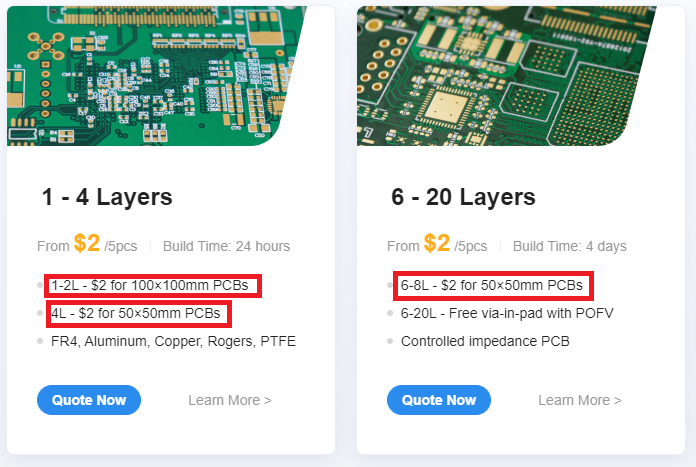
基板サイズは基本は100mx100mmですが、層数によっても変わってきます。基本となる2層では100mmで、4層から8層だと50mmx50mmまでとなります。
サイズ超過した場合
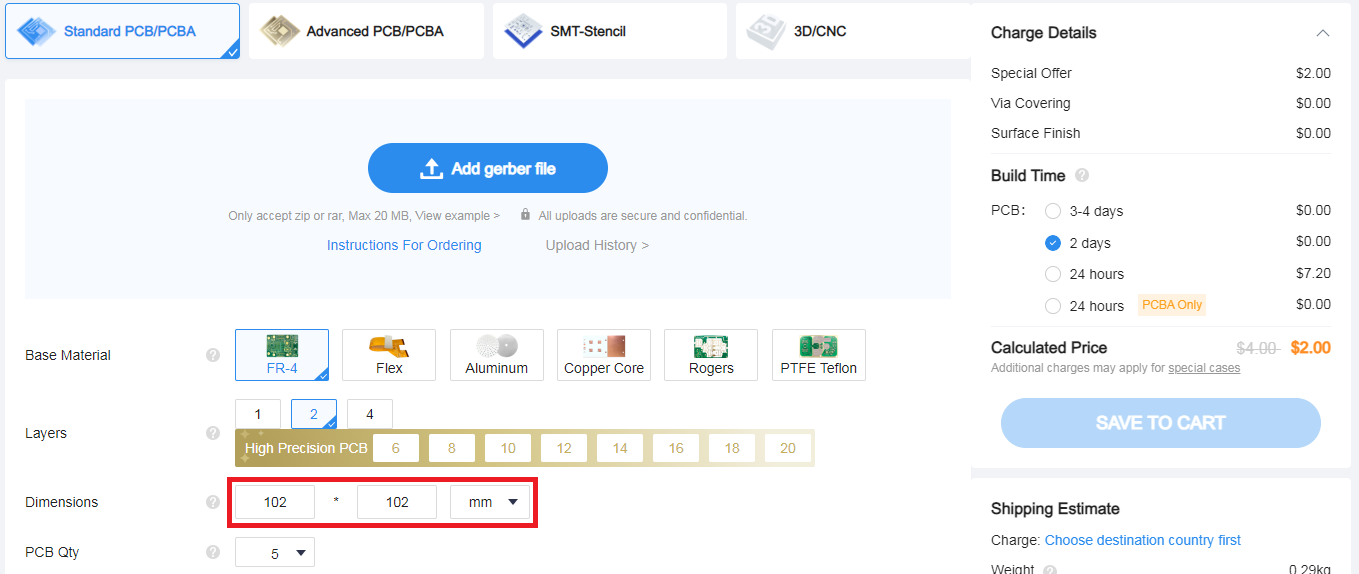
ためしたところ、102mmx102mmまでは2ドルで製造できました。
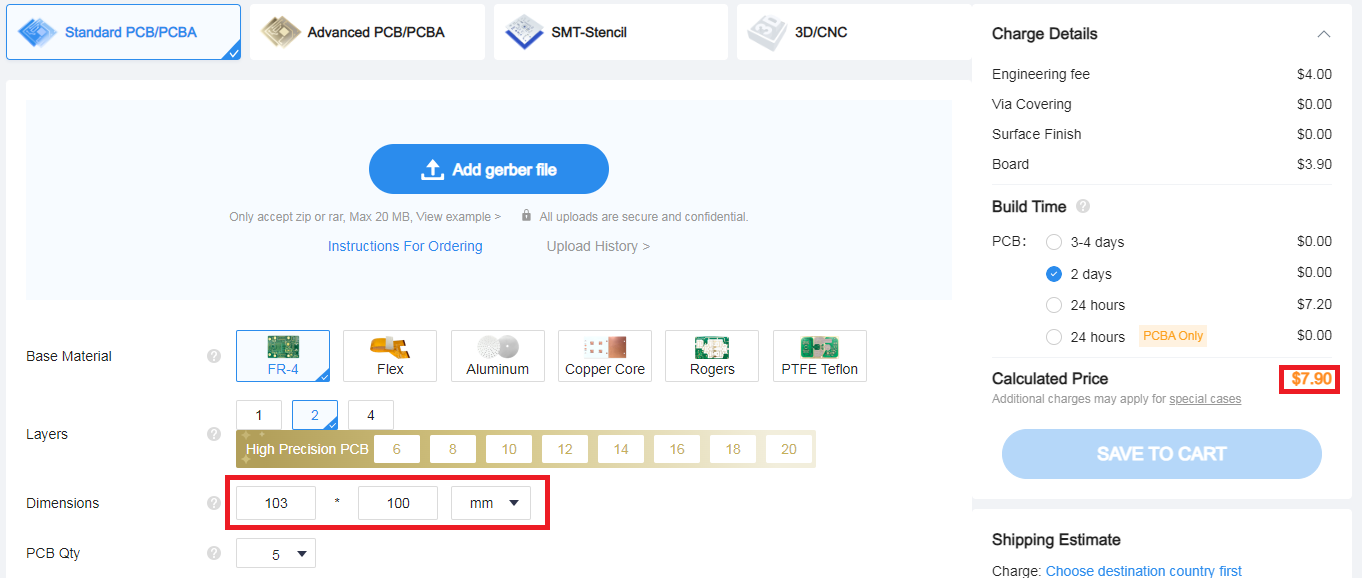
103mmを超えるとEngineering feeが4ドルかかり、Boardは面積に比例して増減します。
層数
1層から20層まで注文可能ですが、2ドルで利用できるのは8層までになります。1層を除いて2層単位を組み合わせて基板が作られるので偶数の層数に基本はなります。
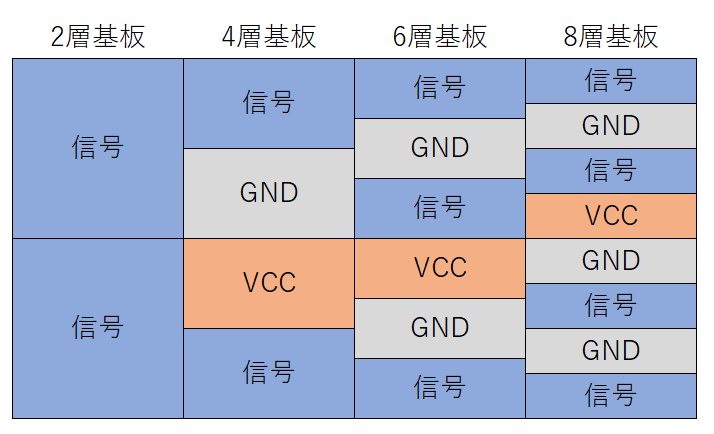
いろいろなパターンがありますが、2層の場合には表と裏はベタGNDを設定することがありますが、基本は信号層(シグナル層)となります。
4層になると中の2層をGNDと電源に割り振ることが多いです。このへんのレイアウトはいろいろな考えがあるので、上記以外の考え方もあります。基本は信号同士を隣り合った層にすると、信号同士がノイズ源になることがあるので、電源やGNDのプレーン層を挟むようです。
6層は贅沢な使い方の例ですが、信号層を4層取って使うこともあるようです。その場合には隣り合った層ができていますので、若干考慮する必要があるようです。
8層もいろいろやり方があるようですが、例は贅沢な使い方です。2ドルで作る場合には6層と8層で価格やサイズに違いがないので8層を選択したほうが無理がなさそうですね。
枚数
100mm x 100mm 2層の場合
| 枚数 | Engineering fee | Film | Board | 合計 | 1枚あたり |
|---|---|---|---|---|---|
| 5 | $2.00 | $0.40 | |||
| 10 | $5.00 | $0.50 | |||
| 15 | $4.00 | $11.40 | $15.40 | $1.03 | |
| 20 | $4.00 | $15.20 | $19.20 | $0.96 | |
| 25 | $4.00 | $19.00 | $23.00 | $0.92 | |
| 30 | $4.00 | $22.80 | $26.80 | $0.89 | |
| 50 | $8.00 | $2.60 | $22.20 | $32.80 | $0.66 |
| 75 | $8.00 | $2.60 | $33.30 | $43.90 | $0.59 |
| 100 | $8.00 | $2.60 | $44.30 | $54.90 | $0.55 |
| 125 | $8.00 | $2.60 | $55.40 | $66.00 | $0.53 |
| 150 | $8.00 | $2.60 | $66.50 | $77.10 | $0.51 |
| 200 | $8.00 | $2.60 | $88.60 | $99.20 | $0.50 |
価格的には5枚が圧倒的に安いです。10枚までが特別価格でして、ちょっと特殊な料金体系です。50枚を超えるとフィルム料金がかかって、1枚あたりの単価が減っています。ただし、200枚以上頼まないと10枚よりは割高な料金体系ですね。
50mm x 50mm 2層の場合
| 枚数 | Engineering fee | Film | Board | 合計 | 1枚あたり |
|---|---|---|---|---|---|
| 5 | $2.00 | $0.40 | |||
| 10 | $5.00 | $0.50 | |||
| 15 | $4.00 | $2.90 | $6.90 | $0.46 | |
| 20 | $4.00 | $3.80 | $7.80 | $0.39 | |
| 25 | $4.00 | $4.80 | $8.80 | $0.35 | |
| 30 | $4.00 | $5.70 | $9.70 | $0.32 | |
| 50 | $8.00 | $0.70 | $5.60 | $14.30 | $0.29 |
| 75 | $8.00 | $0.70 | $8.40 | $17.10 | $0.23 |
| 100 | $8.00 | $0.70 | $11.10 | $19.80 | $0.20 |
| 125 | $8.00 | $0.70 | $13.90 | $22.60 | $0.18 |
| 150 | $8.00 | $0.70 | $16.70 | $25.40 | $0.17 |
| 200 | $8.00 | $0.70 | $22.20 | $30.90 | $0.15 |
15枚以上の場合には基板サイズに応じて価格がかわります。そのため小さいサイズの場合には20枚作ると5枚2ドルより単価が安くなったりします。5枚と10枚の場合には基板サイズを小さくする必要性はありませんが、たくさん作る基板に関しては小さくしたほうが経済的です。
とはいえ、送料も関わってくるのでトータルの計算は難しいです。
用途

宇宙と医療用の場合には追加で費用がかかります。
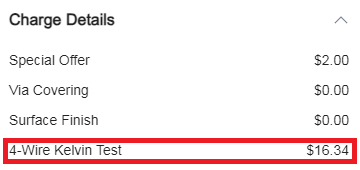
あまり産業用以外を選択することはないと思います。
面付け
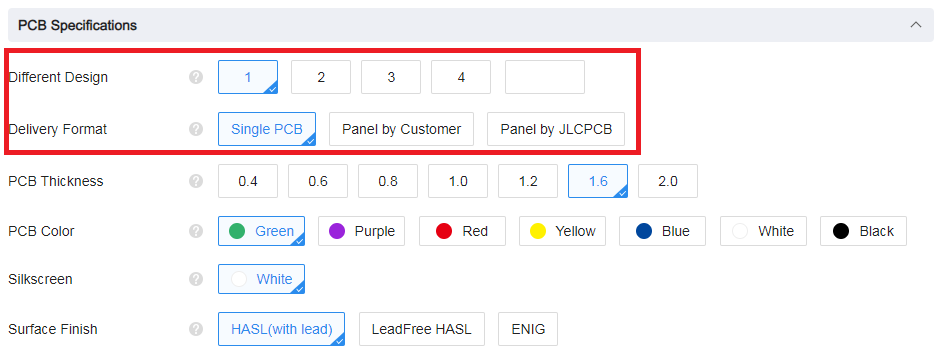
デザインの種類
まず、一番上が何種類のデザインがあるかになります。基本的に複数のデザインを1つの基板に乗せるのはあまりおすすめできません。
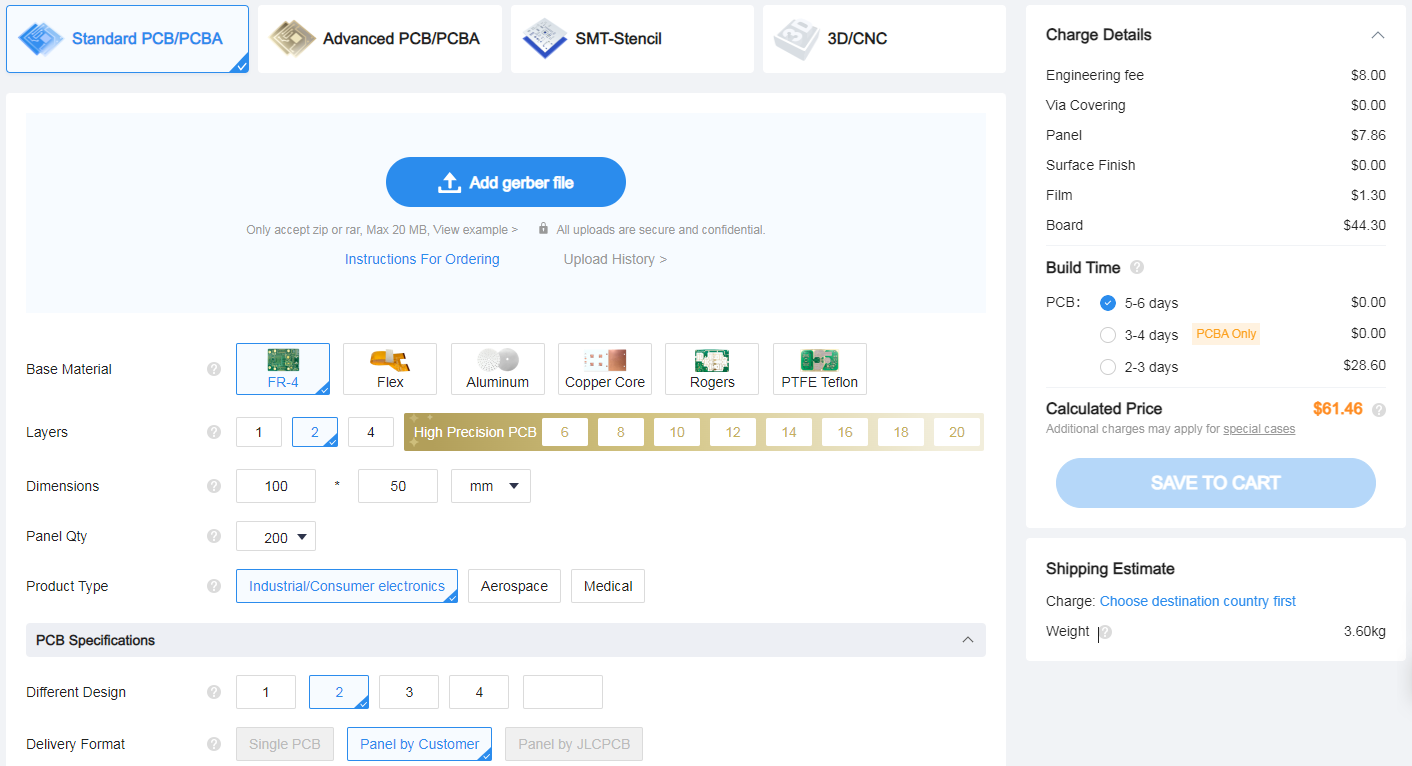
50mm x 50mmの基板2種類を200枚つくった場合の価格は上記になります。サイズは2種類分なので100mm x 50に大きくなっています。
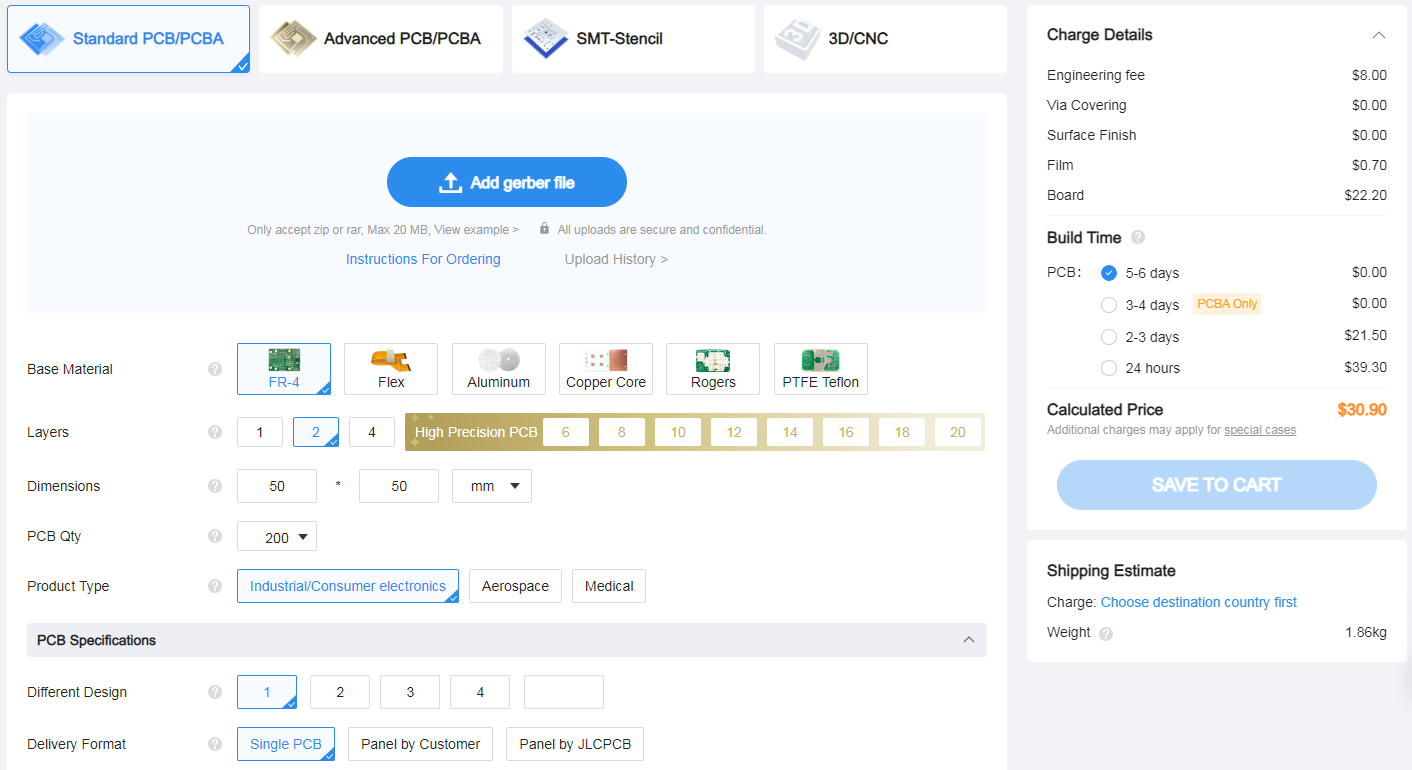
もし1種類ずつ製造すると30.9ドルと、なんと個別に作ったほうが安くなります。基板サイズによって変わる可能性がありますが、基本的には複数種類のデザインを一緒に製造するのはおすすめしません。
面付け
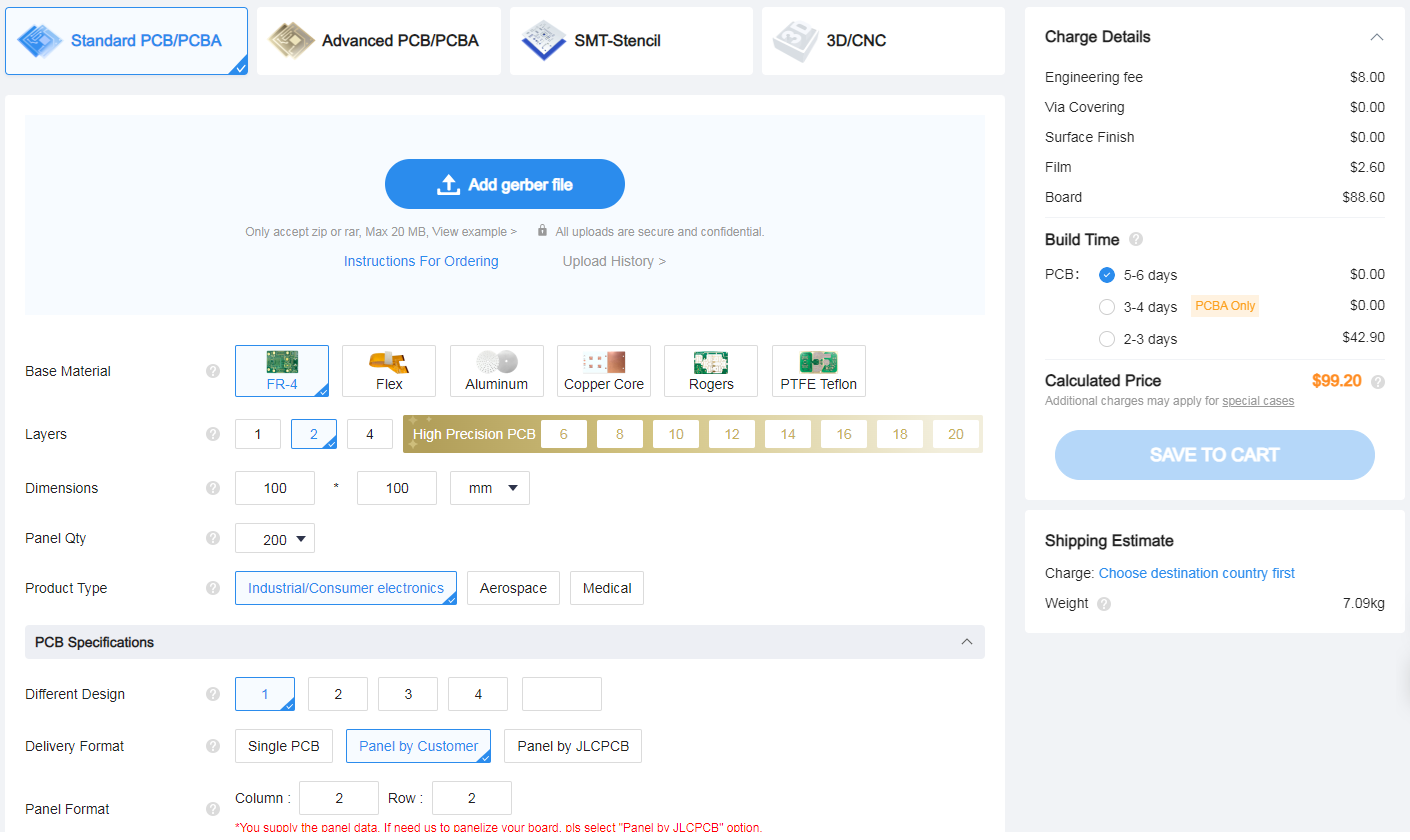
50mm x 50mmの基板を4枚まとめて製造した場合です。30.9ドルだったものが99.2ドルに上がっていますが、1枚から4基板とれますので単価は安くなっているように思えます。
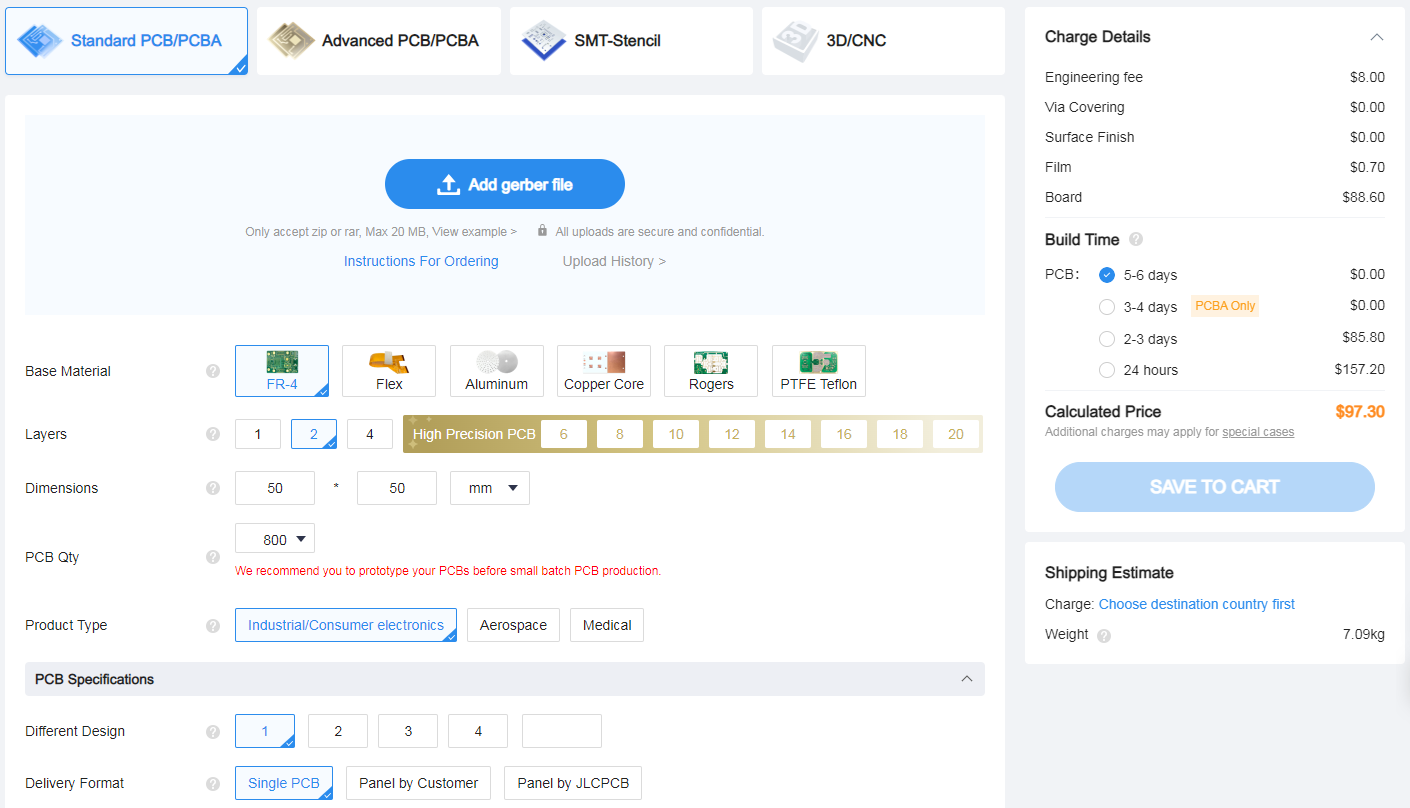
しかしながら最初から800枚の基板を作った方が安いです。つまりJLCだと面付けをするメリットがほとんどありません。サイズと基板の仕様によるのですが多くの場合には面付けしないほうがシンプルになるはずです。
基板の厚み

| 1層基板 | 2層基板 | 4層基板 | 6層基板 | 8層基板 | |
|---|---|---|---|---|---|
| 0.4mm | – | $32.00 | – | – | – |
| 0.6mm | – | $5.00 | – | – | – |
| 0.8mm | $2.00 | $2.00 | $2.00 | $2.00 | $2.00 |
| 1.0mm | $2.00 | $2.00 | $2.00 | $2.00 | $2.00 |
| 1.2mm | $2.00 | $2.00 | $2.00 | $2.00 | $2.00 |
| 1.6mm | $2.00 | $2.00 | $2.00 | $2.00 | $2.00 |
| 2.0mm | $32.20 | $32.40 | $64.70 | $95.90 | $128.20 |
サイズによって違いますが50mm x 50mmと一番安いところで価格を調べてみました。標準は1.6mmですが0.8mmまで薄くする分は費用が変わりません。逆に0.4mmと0.6mmは2層基板でしか選ぶことができず、値段も高価です。
逆に厚い2.0mmはすべての層数で選択できますがオプション費用がかかって高くなります。USBコネクタなどを基板で作成してそのまま刺さるように作る場合には2.0mmなどを使うのですが、多くの場合USBコネクタの費用の方が安いので、基板でコネクタを作る金銭的メリットはありません。
基板の色(ソルダーマスク色とシルクスクリーン色)
シルクスクリーン色

上記が選択画面です。シルクスクリーン色は実は選択できません。

基板の色を白にした場合だけ、シルクスクリーン色が黒になります。また、現在フルカラーのシルクスクリーンを準備中みたいですので、来年になればフルカラーも印刷可能になるはずです。
ソルダーマスク色
| 1層基板 | 2層基板 | 4層基板 | 6層基板 | 8層基板 | |
|---|---|---|---|---|---|
| Green | $2.00 | $2.00 | $2.00 | $2.00 | $2.00 |
| Purple | $33.50 | $2.00 | $6.80 | $33.50 | $33.50 |
| Red | $33.50 | $2.00 | $23.23 | $33.50 | $33.50 |
| Yellow | $33.50 | $2.00 | $39.66 | $33.50 | $33.50 |
| Blue | $33.50 | $2.00 | $6.80 | $33.50 | $33.50 |
| White | $17.80 | $2.00 | $39.66 | $33.50 | – |
| Black | $17.80 | $2.00 | $9.60 | $33.50 | $33.50 |
こちらもサイズによって違いますので50mm x 50mmと一番安いところで価格を調べてみました。基本は緑になりまして、塗料としての性能も一番高いです。市販の基板は基本は緑が多いはずです。2層基板はすべての色を2ドルで作ることができますが、他の層数の場合には特色扱いでオプション費用がかかります。
2層は自由な色を選んでもよいと思いますが、2層以外は緑を選ぶのが無難です。
表面仕上

基板のパッドなどは銅のままだと酸化してしまうので、何らかの保護をする必要があります。HASLはハンダメッキでハンダにて銅を隠してあげます。ハンダが溶けた槽に基板を突っ込んでコーティングをする仕上げになります。
LeadFree HASLもハンダメッキなのですが鉛フリーのハンダを利用しています。ENIGは金属メッキをしてニッケルと金でコーティングされます。また、ハンダメッキだとでこぼこした仕上げになるのですが、ENIGは平らなためピッチが狭い部品などに最適だそうです。
| 1層基板 | 2層基板 | 4層基板 | 6層基板 | 8層基板 | |
|---|---|---|---|---|---|
| HASL | $2.00 | $2.00 | $2.00 | – | – |
| LeadFree HASL | $3.10 | $3.10 | $6.80 | – | – |
| ENIG | $18.00 | $18.00 | $18.00 | $2.00 | $2.00 |
6層以上の場合にはHASLが選択できす、ENIGが標準になります。50mm x 50mmの基板なので特別料金の2ドルになっていますが、これを外れると80ドル以上と一気に高くなるはずです。
趣味の基板だと鉛ハンダを使って標準仕上げが好ましいですね。
その他のオプション
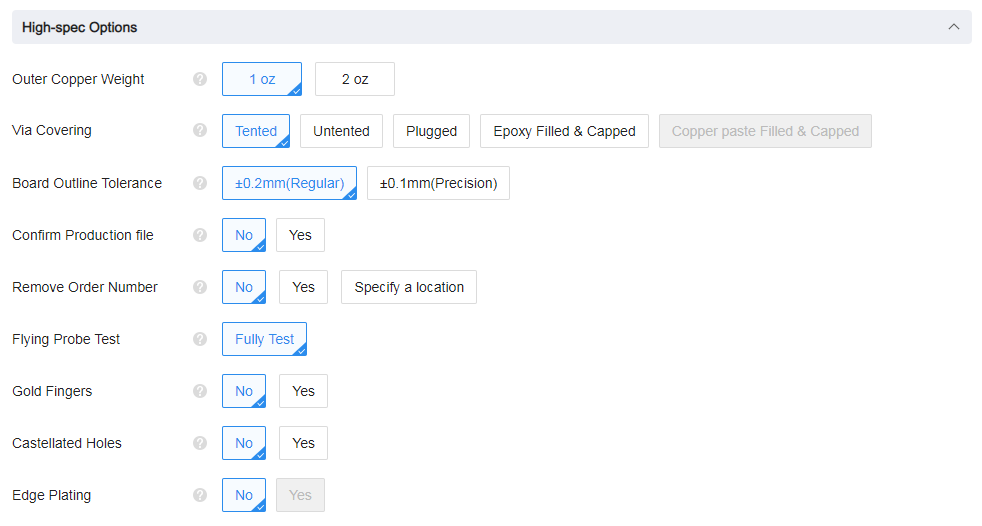
上記以外にも4層や6層以上を選ぶと選択肢が増えます。基本的には追加費用がかかる項目が多いです。
ビアの処理

上記に説明がありますが、ビアの穴をどのように処理するかになります。
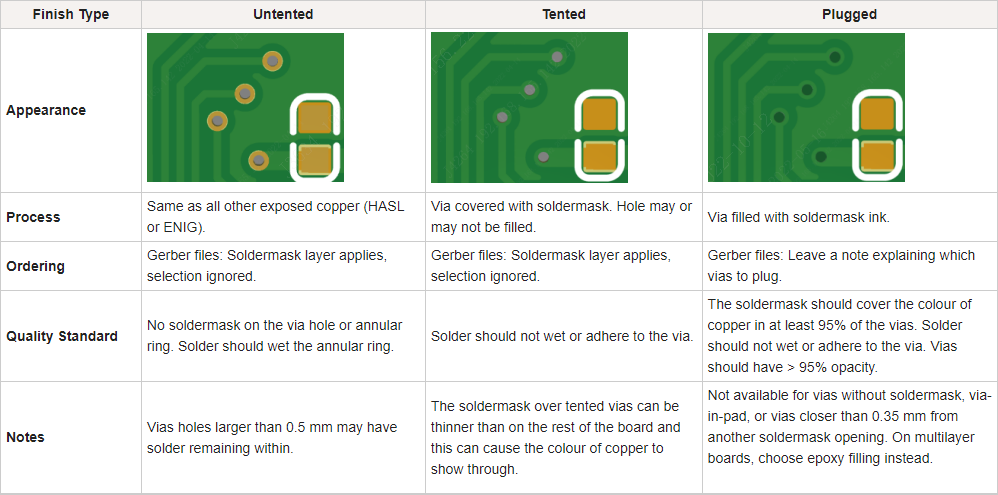
2層の場合には標準はTentedでソルダーマスクで穴を処理します。ただし、実際に穴が埋まるかはわかりません。オプション費用無しではUntentedのソルダーマスクをなくして、パッド的に利用できるようになります。
あとはオプション費用を払って完全に埋める処理が選べます。ソルダーマスクで埋める方法とエポキシ樹脂で埋める方法があり、さらにパッドをつけるかどうかも選択できます。

6層以上の場合には埋める処理が標準になってくるのですが、エポキシ樹脂で埋めてテント無しか、パッドをつけるかは2ドルで選択可能です。銅を詰めるオプションは300ドル以上と非常に高価な処理でした。
注文番号

JCLでは注文番号が基板にシルクスクリーンで表示されるのが標準的な仕様になっています。1.54ドルでこの番号を取り除くことも可能です。製造時にどの基板かを判定するために使っているので、番号無しだと識別に少しお金かかるようです。
おすすめは「Specify a location」になります。自分で「JLCJLCJLCJLC」という文字列を0.8mm以上の高さで基板に設定することで、そこに製造番号を入れてくれます。この指定をしないと表の一番目立つ場所に製造番号が書かれるので絶対に指定したほうがよいです。
8層基板を設計注文してみる
すこし長くなりましたが、実験基板なので8層基板の注文までやってみたいと思います。
基板の基本情報
8層基板で2ドルで作れる50mm x 50mmでとりあえず一度作ってみる。回路はほぼなく、基本的には基板としては使わないものである。。。
基板を使ったPCBデザインの実験も行う。
回路設計
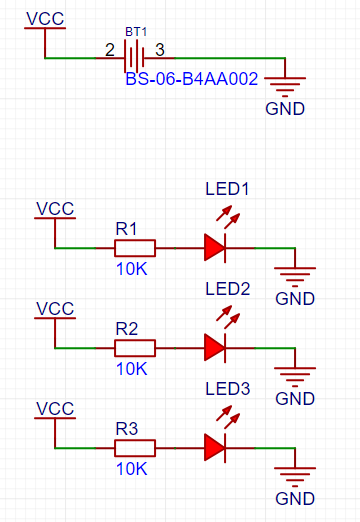
ボタン電池ホルダーから電源をとって、LEDを光らせるだけの回路です。そしてこのボタン電池ホルダーはもっていないので、作っても組み立てができません。なんでもいいのでとりあえず作ってみただけの回路になります。
基板の8層設定
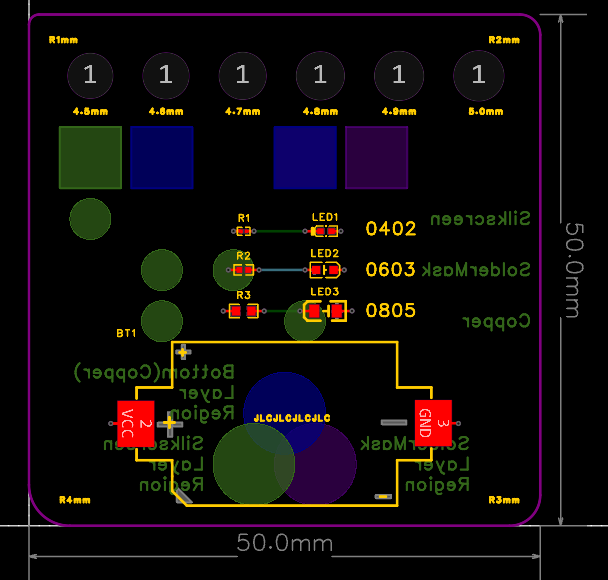
最初に外形を書く必要があります。いきなり完成していますが、50mm x 50mmでとりあえず外形を設定しないとレイヤーの設定ができません。今回は角丸のRを見てみたかったので1から4まで角のRを変えてみました。

まずは8層設定をするため、ToolsからLayer Managerを選択します。

左上に層数の指定がありますので、8を選択します。するとInnerというレイヤーが追加されます。
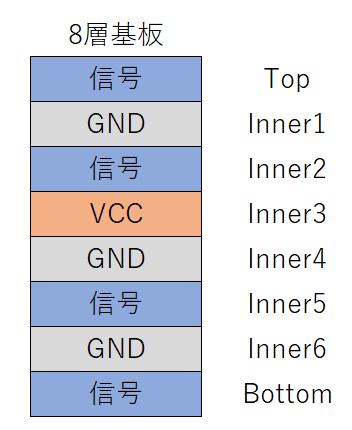
今回は上記の8層のレイアウトにしたいと思いますのでGNDとVCCの層をSingnalからPlaneZoneに変更します。
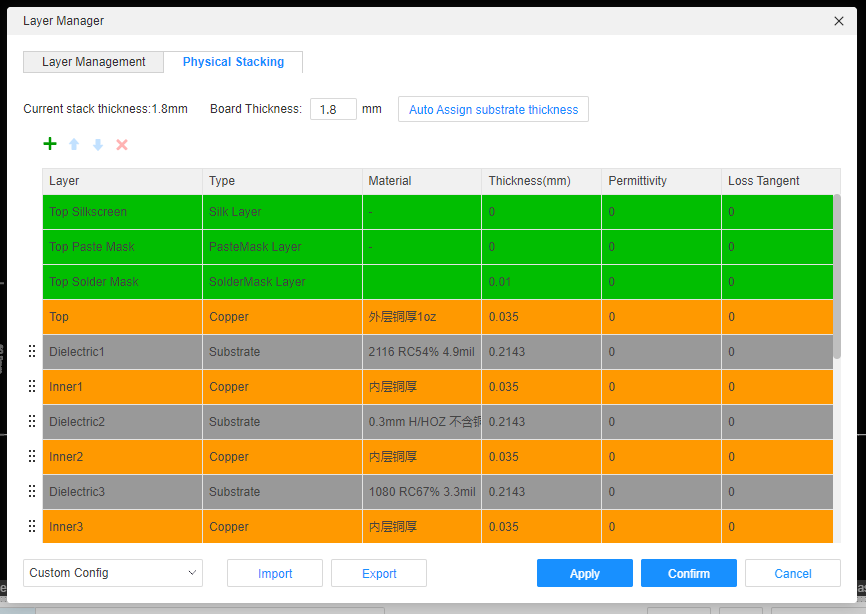
基板の厚みはタブでPhysial Stackingから厚みをいれて、Autoのボタンを入れることで調整してくれます。これは3Dプレビューとかで見たときに反映されます。逆にPCB注文には反映されないので、あまり厚みの設定をするメリットはないと思います。
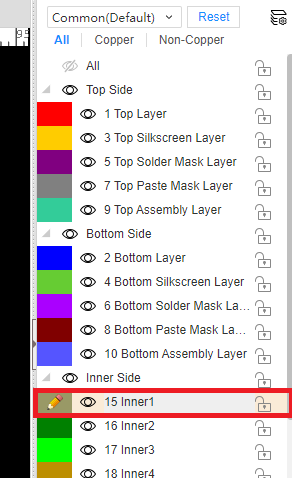
次にプレーン層にしたものにネットの指定をしていきます。
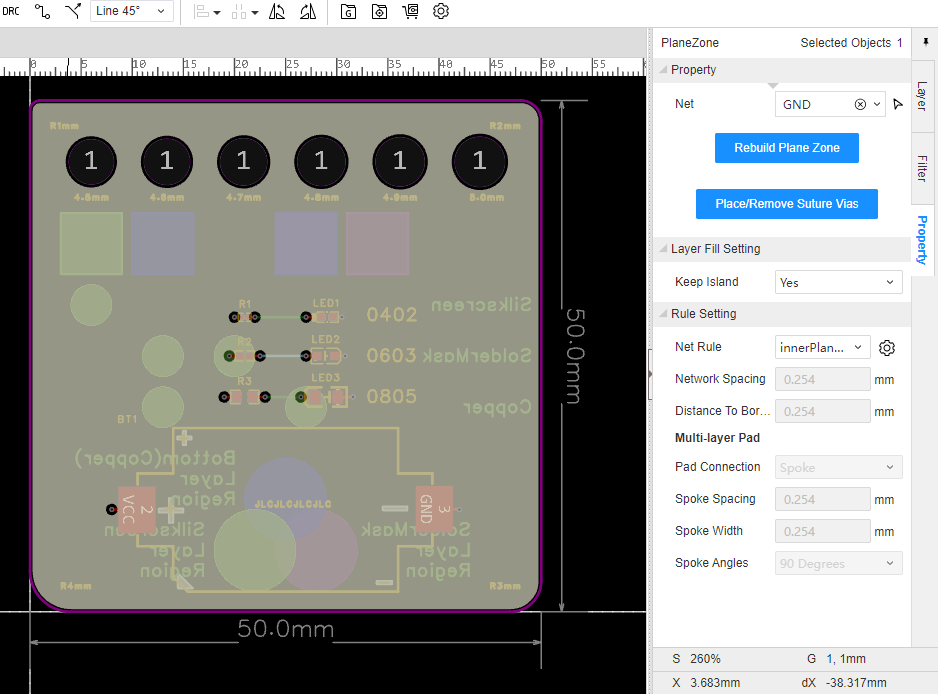
レイヤー選択から該当のレイヤーを選択してからだと、基板の塗りつぶし部分を選択可能です。この状態でプロパティを確認するとネットの指定と塗りつぶしが選択可能です。これをすべてのプレーン層で行います。自動塗りつぶしがないので、注文前にも再度このすべてのプレーン層を選択して、Rebuild Plane Zoneを実行する必要があります。KiCADみたいにDRCと同時に実行して欲しいですよね。。。
注文!
とりあえず勢いで注文してみました。送料含めて3ドルですしね。現在製造が終わって、日本に向かっているところですので、届いたら細かいところを紹介したいと思います。
まとめ
8層基板は次回にまわして価格だけでまとめたほうが良かったかもしれませんが、勢いで書いてしまいました。そして8層基板をEasyEDAで設計する人はほとんどいないようでして、ワンクリックで注文できる状態なのにJCLさんでもちょっとガーバーの構造で質問が来てしまったりとおもったより面倒な注文になってしまいました。


コメント