
製品


上記製品を購入しました。2台に対応しているHDMIと4ポートのUSBの切換器になります。切換器は過去使っていたことがあったのですが、今回3,000円前後でUSB3に対応しているものがあったのでチャレンジしてみました。
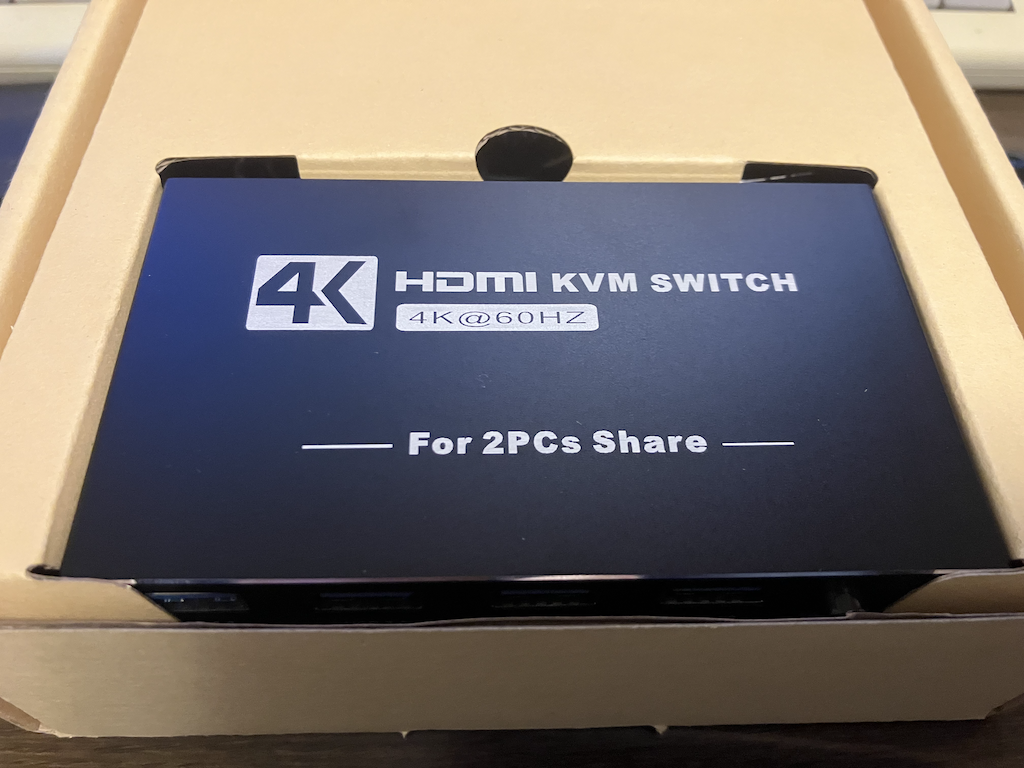
上記のような金属ケース製の製品になります。KVMはケーブルの付属が結構違っていて、HDMIケーブルが付属しているものと別のものがあります。別で買うとその分の費用が必要なので、あらかじめ付属を確認してからの購入をおすすめします。
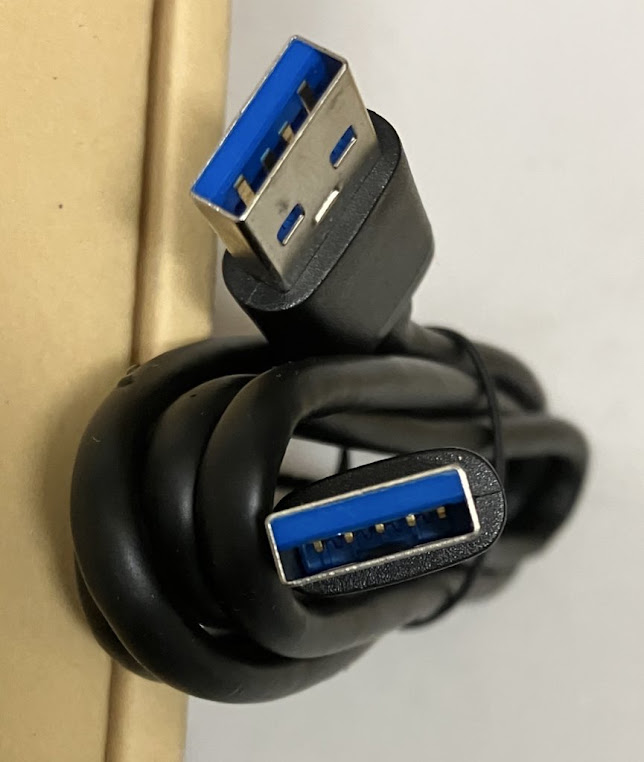
USB3に対応しているのですが、残念ながらケーブルは両端がAのものになります。
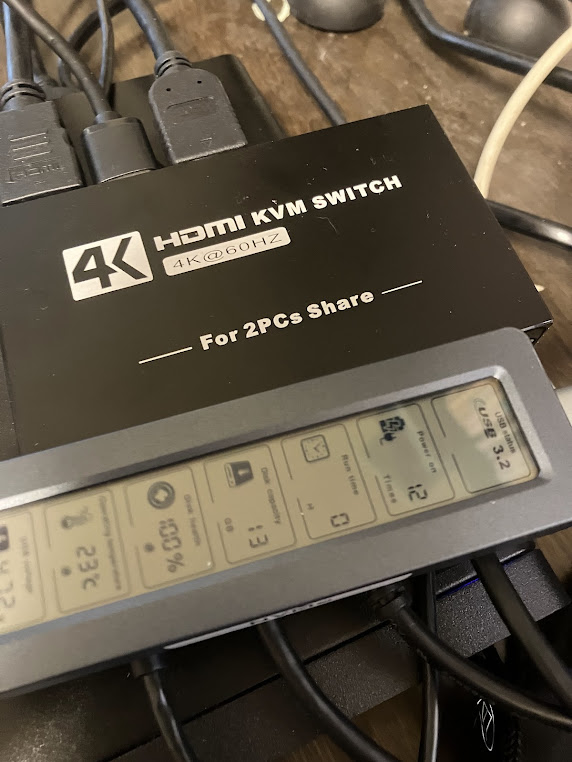
本当にUSB3なのかを確認したところ、ちゃんと3対応のハブが4ポート使えました。


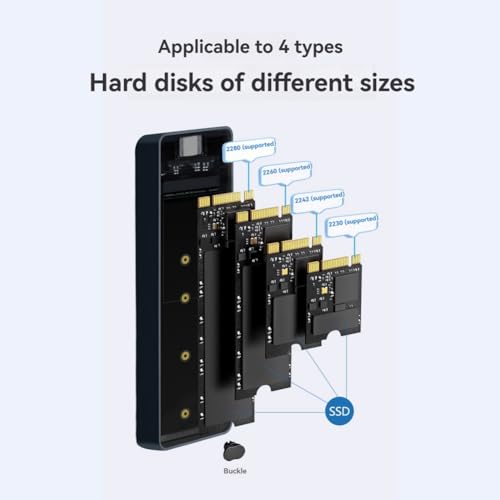


ソフトとかでも確認できるのですが、上記のような接続して状態がでるデバイスをもっているとかなり便利です。中に入っているストレージは通常利用するものではなく、USBメモリ的に使う小さくて古いサイズのものをいれています。
類似製品


本当はType-Cが使える機種が良かったのですが、同じような機能で3倍の価格差はちょっと微妙だったので断念。ただ安心して使えるのはこのへんのランクですよね。


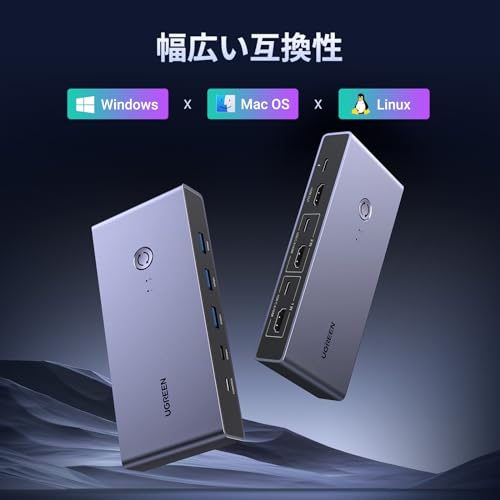
もう少し安いタイプ。これで倍ぐらいですね。


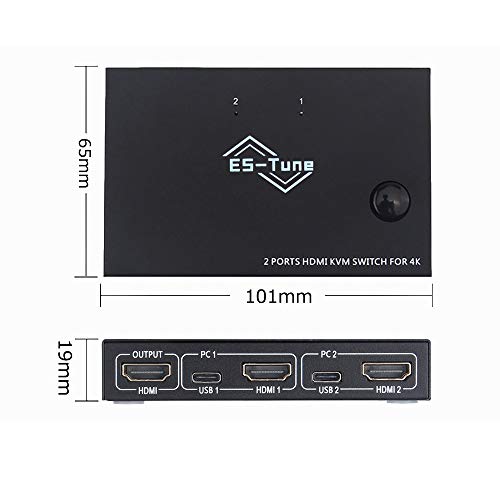
3,000円ぐらいで良さそうなものがありましたが、USB端子が青いけれど2対応です。今回3にしたかったので断念。
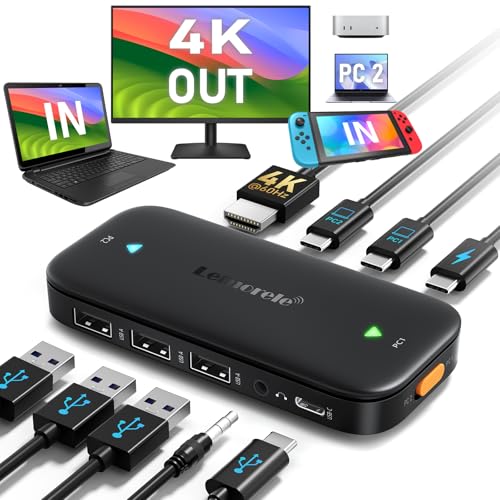


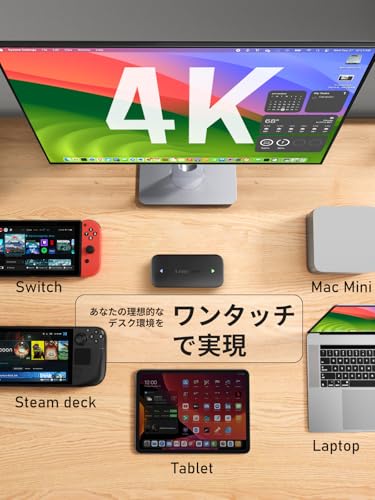

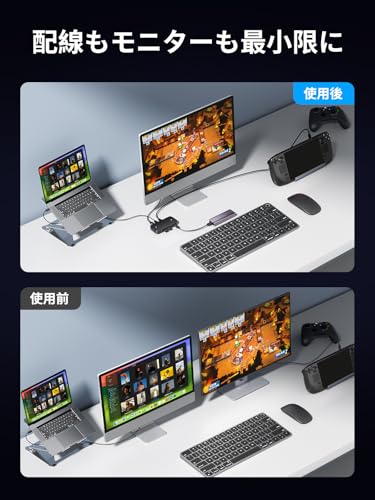


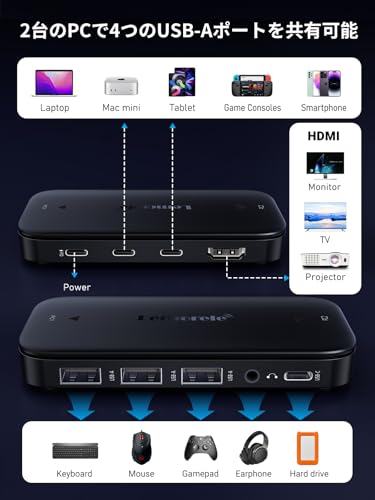

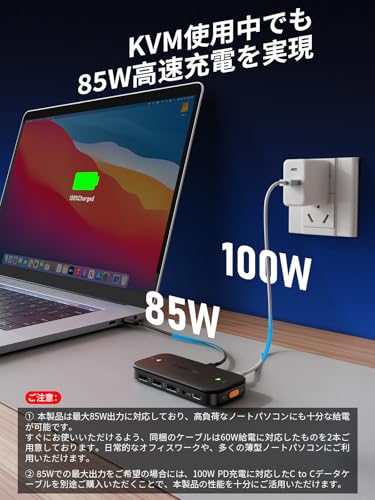
Type-CでUSBとディスプレイが入力できて非常に便利そうなのですが、今回は片方がデスクトップでType-C端子はありますが、ディスプレイが出せない端末だったので断念。両方ノートパソコンとかだとこれが便利そうです。
Type-Cしかないデバイスに接続する場合


今回WindowsデスクトップとMacbookを切り替えたかったのですが、MacbookにはType-Cしかありません。手持ちにType-CとAのケーブルを利用してみたのですが認識しませんでした。なので上記の様なType-CからHDMIとUSBがでるハブを追加で購入しました。こちらも昔に似たようなものを持っていたのですが、USB3対応のポートがなかったので新規購入です。
これの価格とか考えるとUGREENの6,000ちょっとのものでも良かったのかもしれません。まあ個別に購入したほうがちょっと安いのと、別々に使えるメリットもあります。
注意点
切り替えるためにはKVM本体のスイッチか、延長可能な押しボタンスイッチが付属しています。KVMスイッチはケーブルでごちゃごちゃしているので、延長可能な押しボタンスイッチを手元にもってきて切り替えています。
HDMIの画面は比較的すぐに切り替え可能です。USBは結構時間がかかります。とくにキーボードやマウスが10秒ちかくかかります。私の場合にはKVM直下のUSB3端子ではなく、さらにUSBハブを設置してそこにキーボードとマウスを接続しているのも影響しているかもしれません。
あとUSBは切替時に認識に失敗することがあります。Windowsの場合にはUSB Device Tree Viewerなどを管理者モードで起動してリセットをすることや、再起動やケーブルの抜き差しで認識すると思います。ただ基本的に相性がわるいUSBハブがあるので、認識失敗する場合には他のハブにしてみるか、接続先を変更してみることをおすすめします。
頻繁に切り替えをするのであればもう少し上位のものか、KVM以外の方法が便利だと思います。もしくはキーボードとマウスは無線接続でボタンで切り替えられるものとかがいいのかもしれません。
MacbookでWindowsのキーボードを使う方法
基本的にはそのまま使えるのですが、利用しているキーボードがリアルフォース106という20年以上前の機種でWindowsキーがありません。WindowsにMacのコマンドキーが割り振られているのでそのままだとコピーもペーストもできないです。
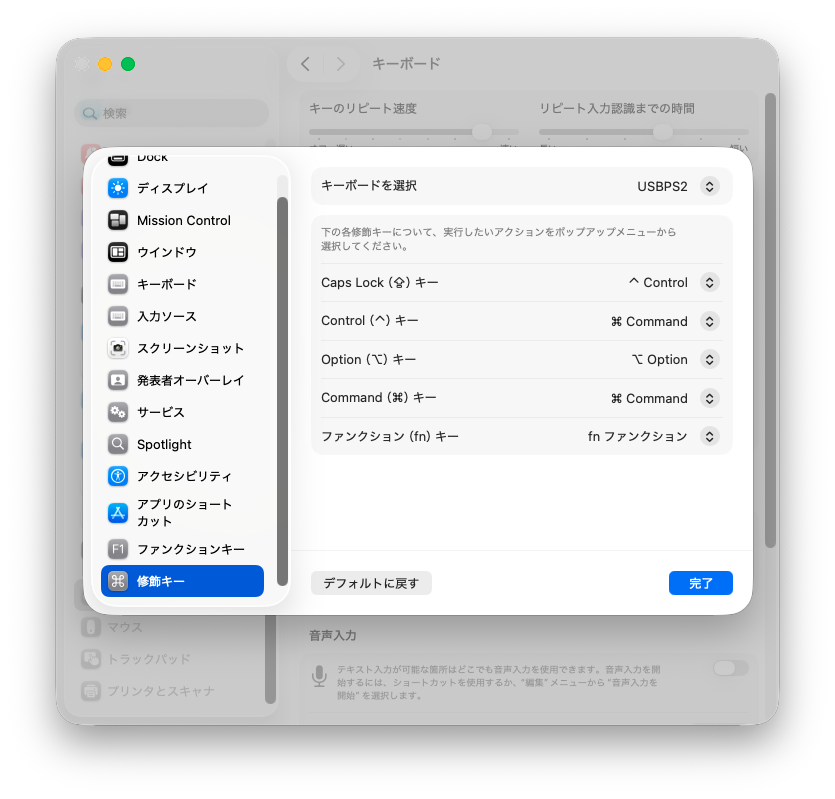
最初は標準機能の修飾キーで変更したのですが、このままだと日本語入力が面倒なので断念。
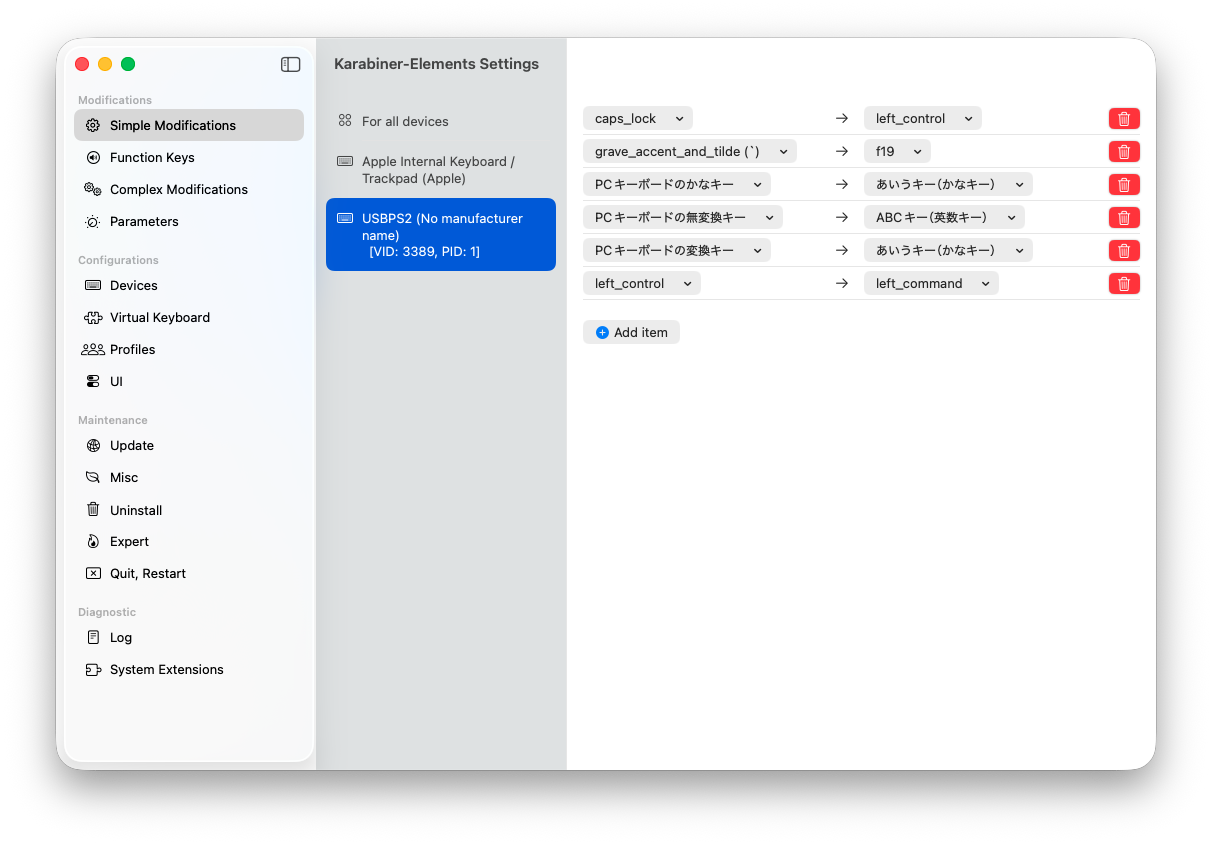
最終的にはKarabiner-Elementsを入れました。こちらはキー入力を横取りして置き換えてくれるソフトになります。
| キー入力 | 変更後 | 備考 |
|---|---|---|
| caps_lock | left_control | macのCtrlがなくなったので追加 |
| `(全角半角) | f19 | F13に設定する事が多いがF13はPrint ScreenだったのでF19 |
| PCかな | かな | Windowsのかなキーをmacのかなキーに |
| PC無変換 | 英数 | Windowsの無変換キーをmacの英数キーに |
| PC変換 | かな | Windowsのかなキーをmacのかなキーに |
| left_control | Command | CtrlキーをCommandキーに |
思いっきりWindowsの操作感に変更してみました。
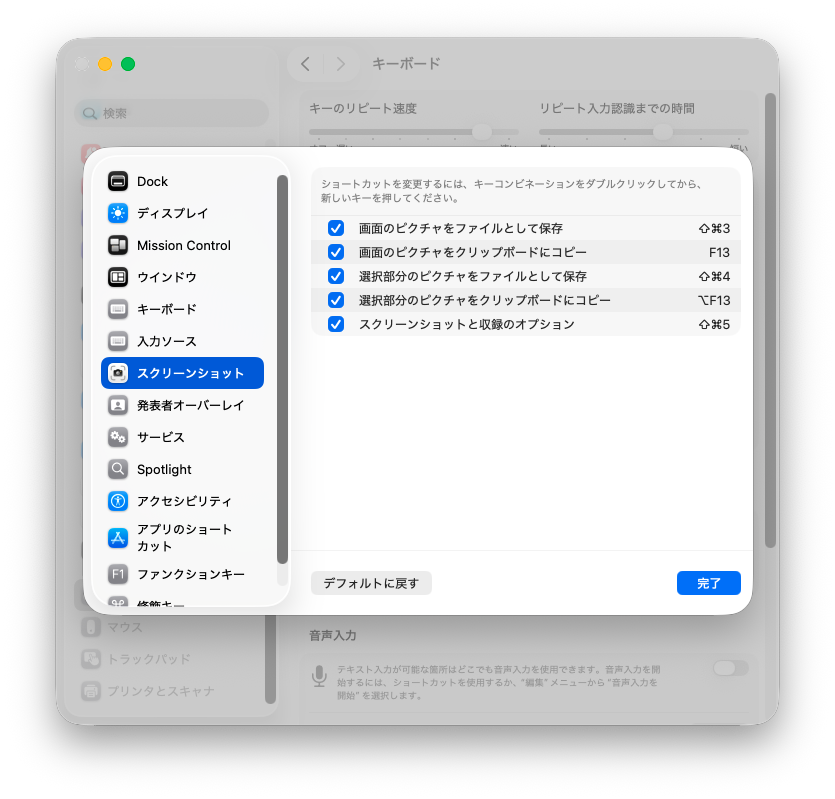
あとスクリーンショットもPrint ScreenのF13に設定しました。ちなみにF14はScroll Lockで本体の画面が暗くなり、F15はPauseで本体の画面が明るくなりました。このへんは使っているキーボードによって変わると思います。
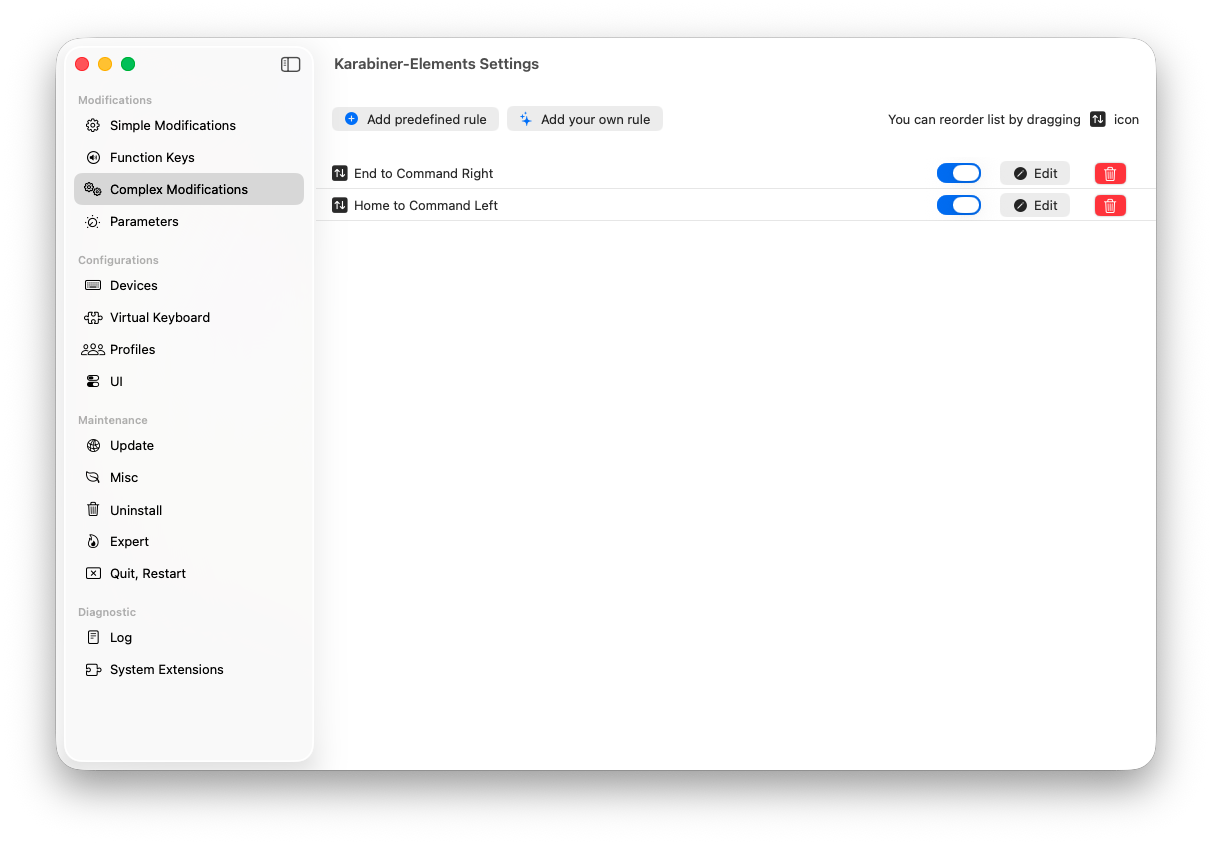
あとEndボタンがページの最後まで飛ぶので、コマンド+右キーの文末に飛ぶ設定に変更しました。これでだいたいWindowsと同じような動きになりました。
まとめ
基本はWindowsばかり使っているのでMacの設定もWindows風にしましたが、キーボード単位で設定可能なのが便利ですね。Macbook本体のキーボードは変更していません。ただスクリーンショットのF13がどこにあるのかわからないので利用できなくなっています。
USBは切替時に不安定になりやすいので、KVMよりはリモートデスクトップとのほうが本当はいいのかもしれません。


コメント