
概要

Phomemo D30は非常に便利なプリンターなのですが、アプリがスマホ向けしかありません。通常パソコンを利用して作業をしているので、パソコンから利用できるアプリがないか調べたところ、ブラウザからWeb Bluetoothを利用して印刷するサンプルがあったので、自分でも作成してみました。
作成物

上記のページとなります。
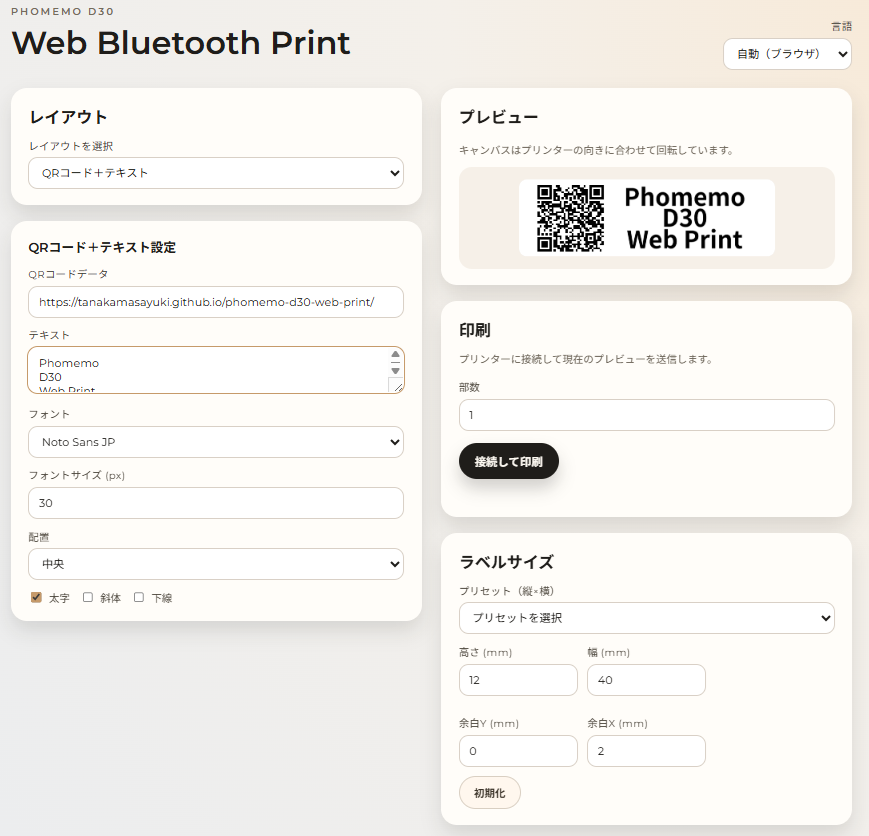
上記のようなレイアウトで、普通の文字の他に画像やバーコードなどを印字することが可能です。よく使う機能のみ実装してみましたが、通常は文字を印字するのに利用しており、あまり変わったことをしないのでこれで十分かなと思っています。
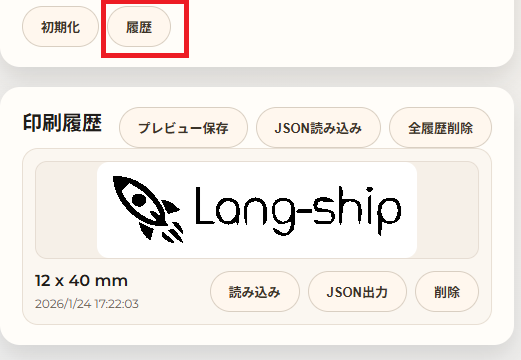
履歴ボタンから印刷履歴の表示機能も作りました。実際の印刷をするか、プレビュー保存ボタンを押すと履歴に追加されます。読み込みボタンでその時の設定を読み込んで編集してから印刷ができます。JSONの入出力も作っているので雛形を作って複数のマシンで共有することも可能です。
細かいレイアウトや流し込み系の機能には対応していませんが、95%ぐらいの用途はこの画面で対応可能な気がします。特殊な印刷は純正のスマホアプリを使えばいいですからね。
参考にしたサイトと仕組み
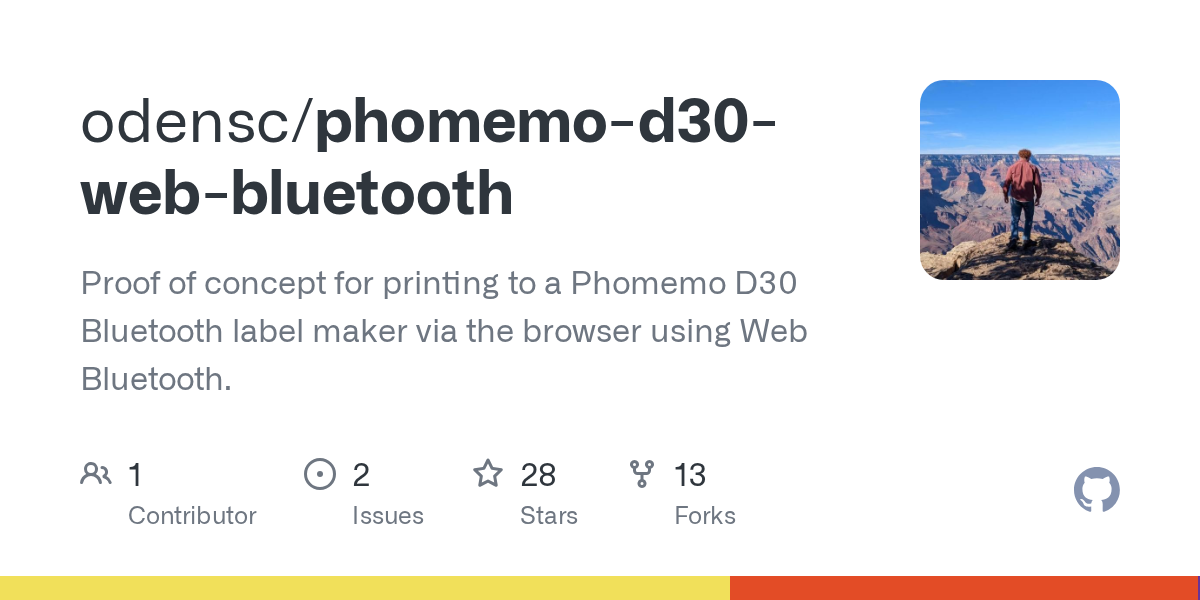
上記のサイトになります。
仕組みなのですが、ブラウザから利用できるWeb Bluetoothを利用して接続して印刷しています。ブラウザ上のキャンバスにJavaScriptで印字したいものを画像として作成し、その画像を印字してもらう仕組みで動いています。
なのでD30向けの処理は非常にシンプルです。ラベルサイズに合わせて1mm=8pxでキャンバスを作成し、印刷時に1列のピクセル数などのヘッダーを送信したあとに128バイト単位でピクセルデータを転送して、最後に終了コマンドを送っています。
ここのロジックは私のコードより、参考にしたプログラムのほうがコメントが入っていてわかりやすいと思います。このコードだけで印刷しています。
印刷用データをどれだけ作り込むかだけちょっと面倒ですが、印刷自体は非常にシンプルでした。
アフェリエイトリンク


上記のPhomemo D30がおすすめです。Pesuza D30というOEMモデルがあって少し安いですが、Phomemo-JPショップからの購入したほうがサポートとかはちゃんとしていそうな気がします。


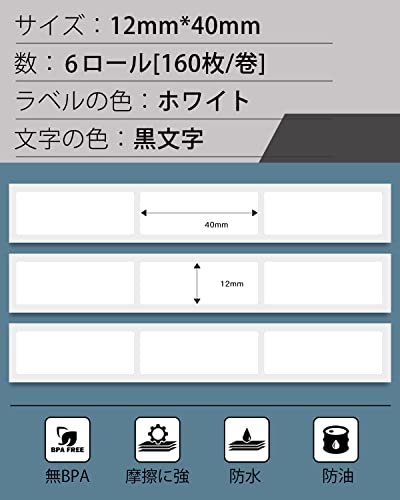


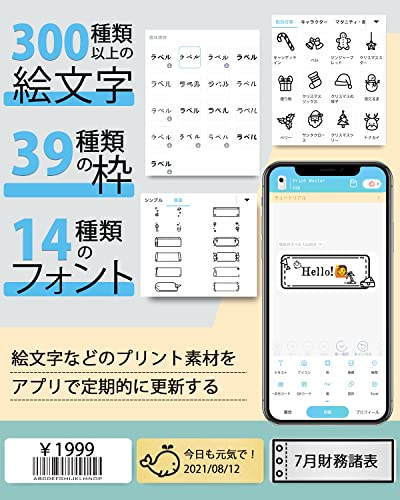
ラベルは上記の本体に付属する12x40mmサイズを6巻セットにしてあるものがおすすめです。2,000円前後して高価なのですが、1枚あたり2円と圧倒的な低価格のためとりあえず印字して貼り付ける用途にピッタリです。
購入した機材についてきたACアダプタとかにどの機材用なのかを購入してすぐに貼り付けたりと、とりあえず使うサイズとしてはこれがおすすめです。
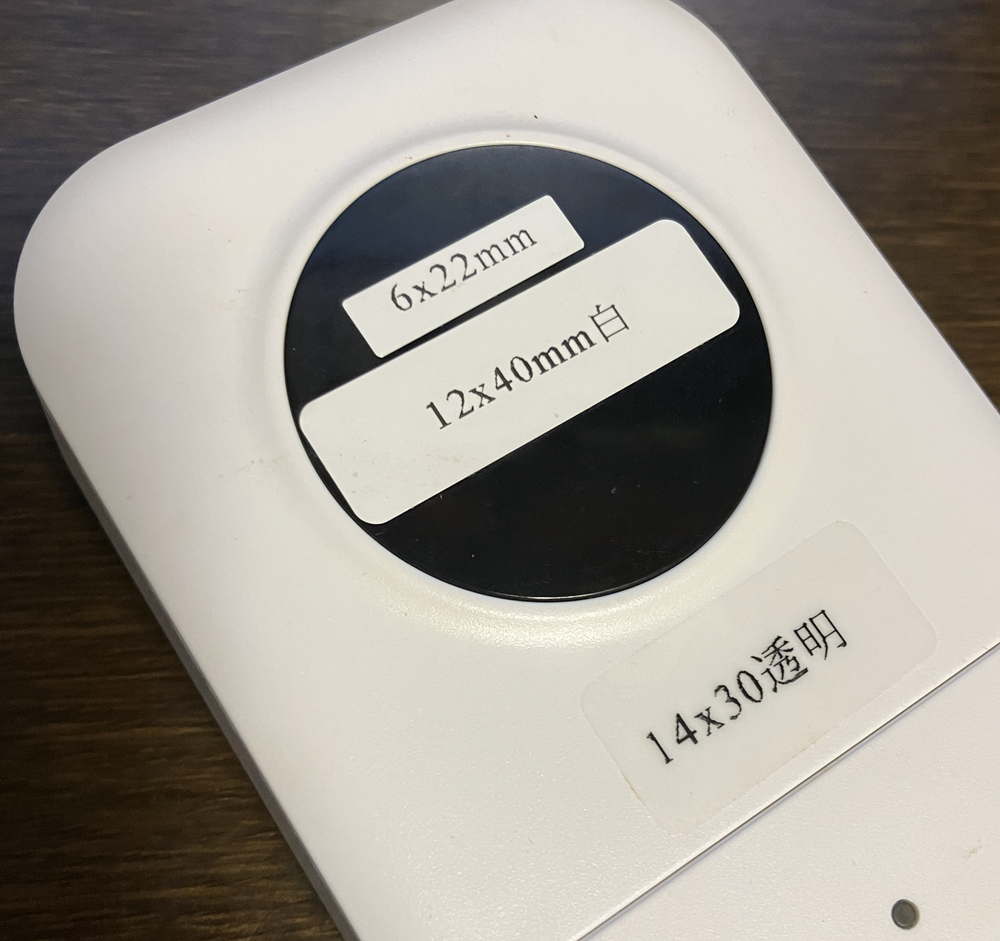
ちなみにサイズ感が変わりにくいので本体に貼り付けて運用しています。


見た目的には14x30mmの透明がよさそうです。とはいえ6x22mmも用途としては特殊なので、ほぼ使っていません。
まとめ
Phomemo D30はかなりおすすめです。弱点だったスマホアプリからしか印字できないのがブラウザから印字できるようになったので個人的には利用頻度があがって、ラベルのサイズ別に本体揃えてもいいかなと思っています。

コメント