
概要
M5Stickシリーズの最新作であるM5StickS3が発売されました。色がオレンジ系から初代やV系のグレーに変更になっています。
ESP32-S3に変更され、電源周りも大きく変わっていますので使い方の確認をしていきたいと思います。
製品
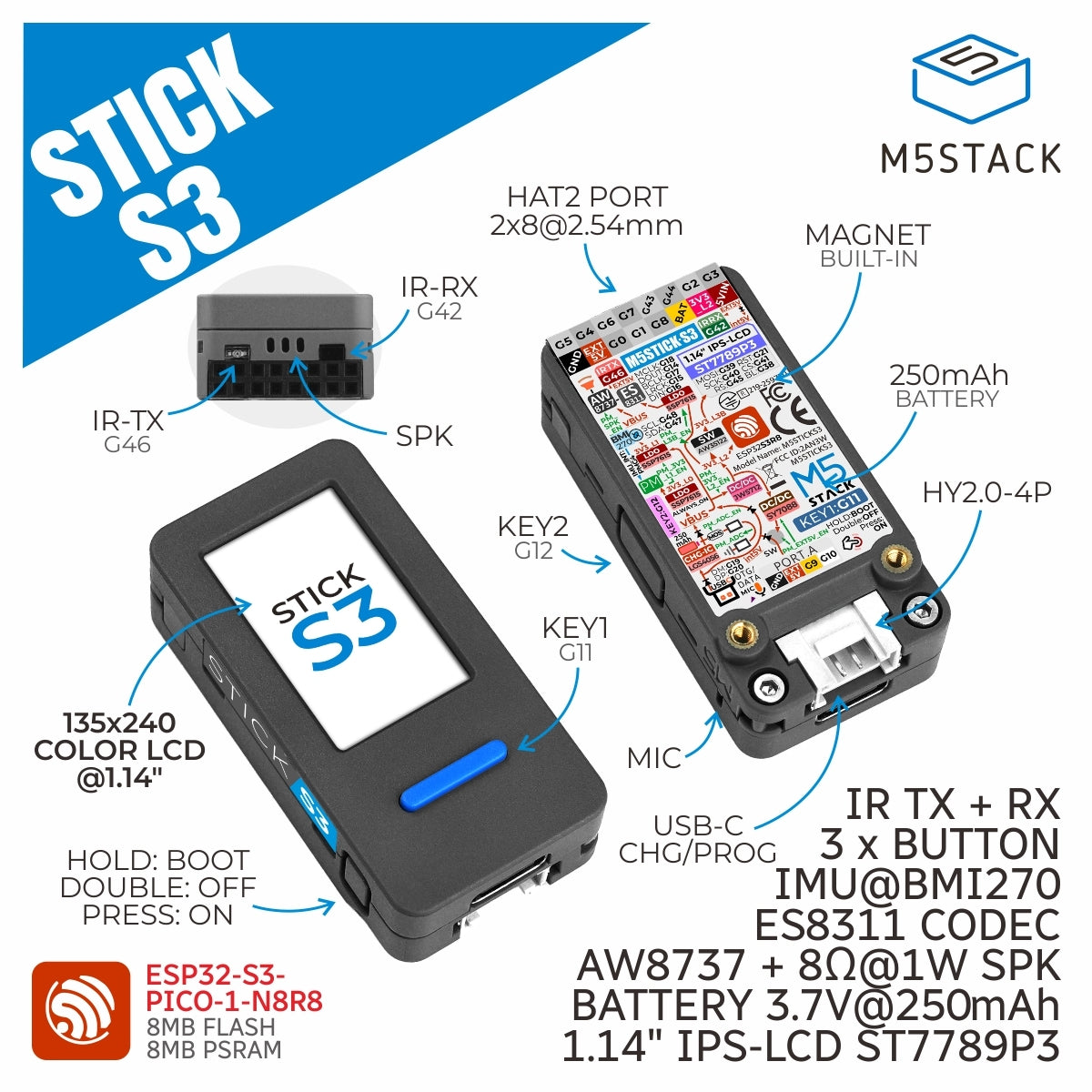
上記の製品となります。価格は過去のM5Stickシリーズと大きく変わっていません。機能は増えているのでかなり期待です。

前作のPlus2は個人的にはちょっと残念な仕様だったので、今回のM5StickS3には期待しております。
事前準備
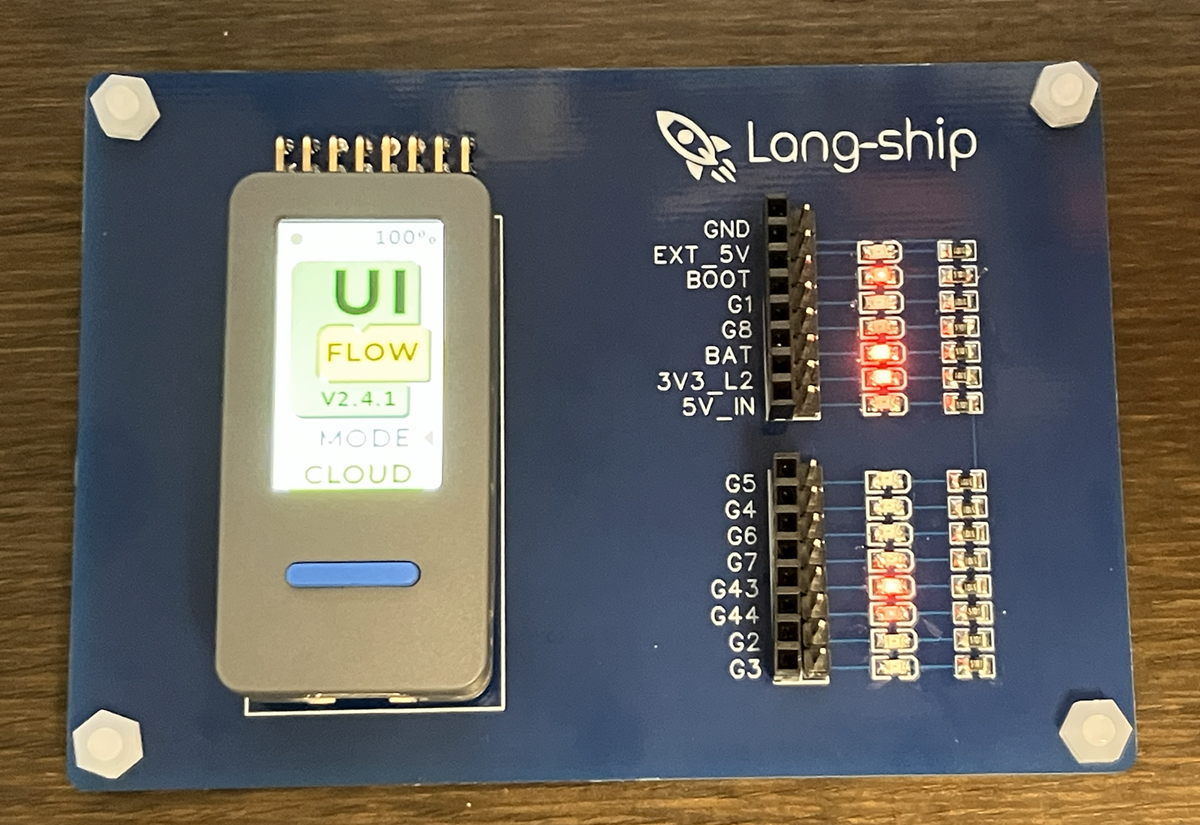
今回は上にあるピンソケットが8pinが2列の16pinに増えています。電源管理などもありますので、全部のpinを引き出す基板を作成しておきました。
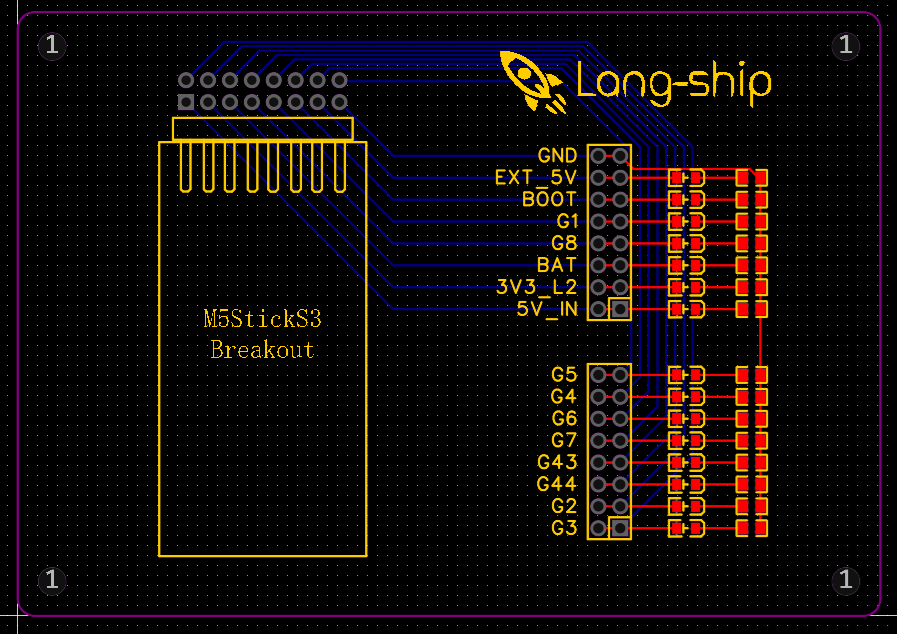
単純に配線しただけで、とくに回路は組んでいません。まずはシンプルな構成で動作確認をしていきたいと思います。
電源ボタン
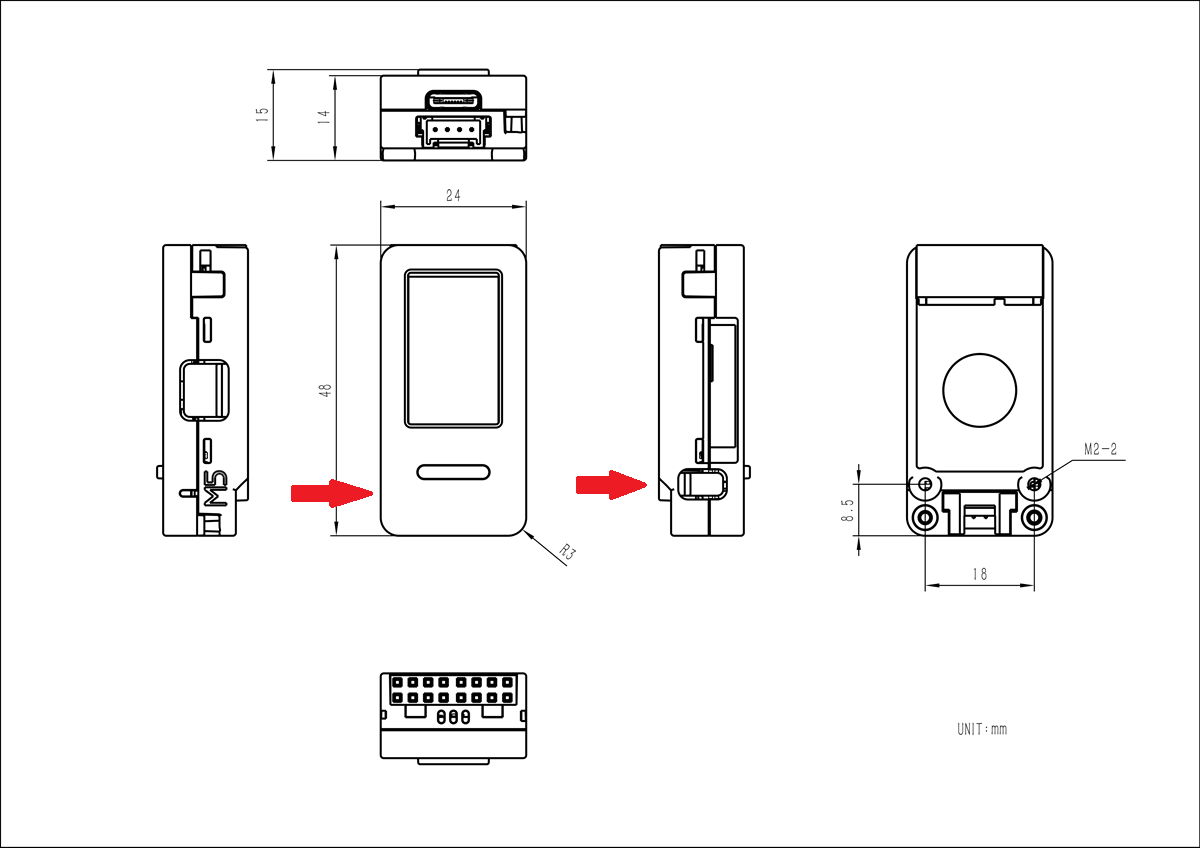
本体の左側にあるボタンになります。
| 押し方 | 機能 |
|---|---|
| 1回押す | 電源オン |
| 2回押す | 電源オフ |
| 長押し | ダウンロードモードへ変更 |
ちょっとわかりにくいですが、とくに電源オフの方法はかならず覚えてください。過去のStickシリーズは長押しが多かったですが、今回は2回クリックに変更になっております。
またESP32-S3の注意点なのですが、USBシリアル変換が不要になり直接ESP32-S3のUSB機能で接続できるようになっています。

このとき問題になるのが上記のUSBモードです。「Hardware CDC and JTAG」は通常のUSBシリアルポートとして認識されるモードです。このモードのときには書き込みが可能ですが、「USB-OTG(TinyUSB)」モードの場合には書き込みができません。
Linuxだと大丈夫なのですが、Windowsの場合には「Hardware CDC and JTAG」と「USB-OTG(TinyUSB)」で認識されるシリアルポート番号が異なるため、ダウンロードモードに強制的に変更して「Hardware CDC and JTAG」モードでWindowsに認識させる必要があります。
デフォルトで動いているUIFlowはUSBキーボードやマウスデバイスとして動き機能があり「USB-OTG(TinyUSB)」で動いていますので、そのままだと書き込みに失敗すると思いますのでご注意ください。
UIFlow2を最新に更新する

上記のM5Burnerをまずはダウンロードして、最新のUIFlow2に入れ替えます。UIFlow2のバージョンはかなり更新が早いので、まずは最新化してから動かす方が楽だと思います。
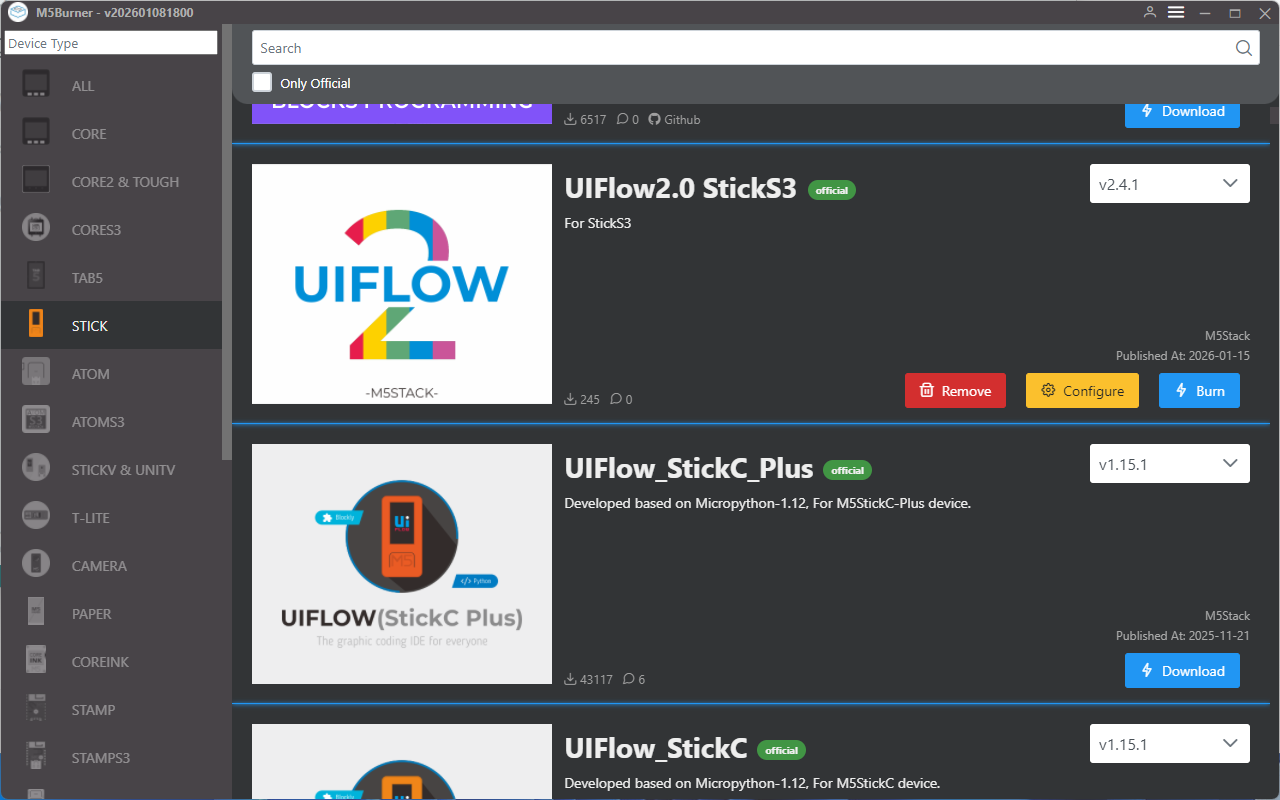
まずは起動して、左メニューからSTICKを選択。その後右側でStickS3用のUIFlow2.0を探してDownloadします。これまでのUIFlow2はログインをしていないと書き込みができなかったのですが、StickS3からは大幅な変更が入っています。ログインが不要になり、接続方法もかなりかわりました。
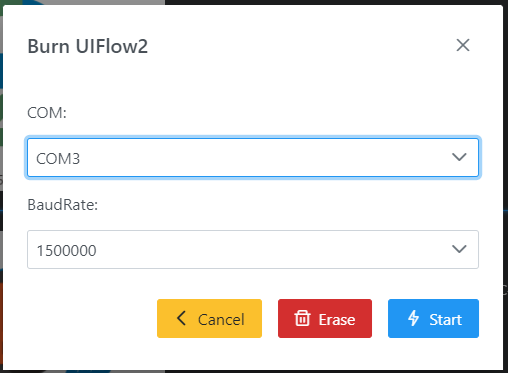
Burnボタンを押すとシリアルポートが聞かれます。このときにはダウンロードモードにするために電源ボタンを長押ししてから接続してください。起動中に長押しをしても大丈夫です。私の環境ですとUIFlowが動いているときにはCOM3でしたが、ダウンロードモードに変更するとCOM4になりました。
ちなみに初期ロットはダウンロードモードとかにすると非常にスピーカーがうるさいです。ノイズが乗ってしまうみたいでして、次回ロットからは改善しているとのことでした。M5Stack社の製品で初期ロットはいろいろ変なところが残っているので注意してください。
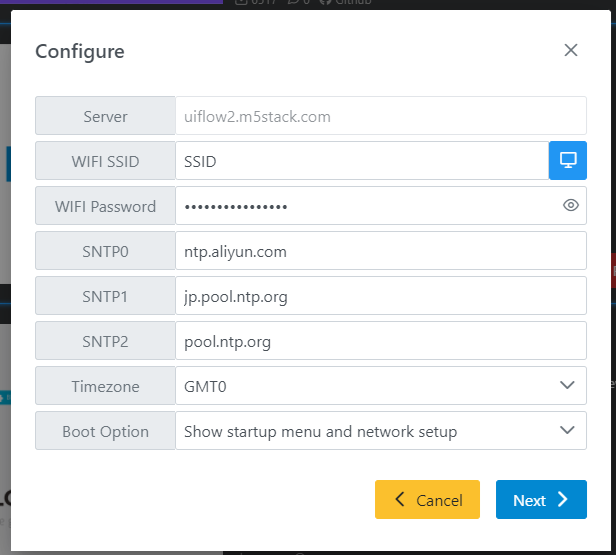
その後にWi-FiのSSIDとパスワードを設定します。Timezoneも本当は買えたほうがいいかもですが、とりあえずこのまま書き込みます。
既存のUIFlow2だとこのあとに登録するかを聞かれるのですが、StickS3からの新方式は登録ができなくなりました。
あと上記のConfigureで設定を更新できる機能があったと思うのですが、現状のv2.4.1だと動作しませんでした。
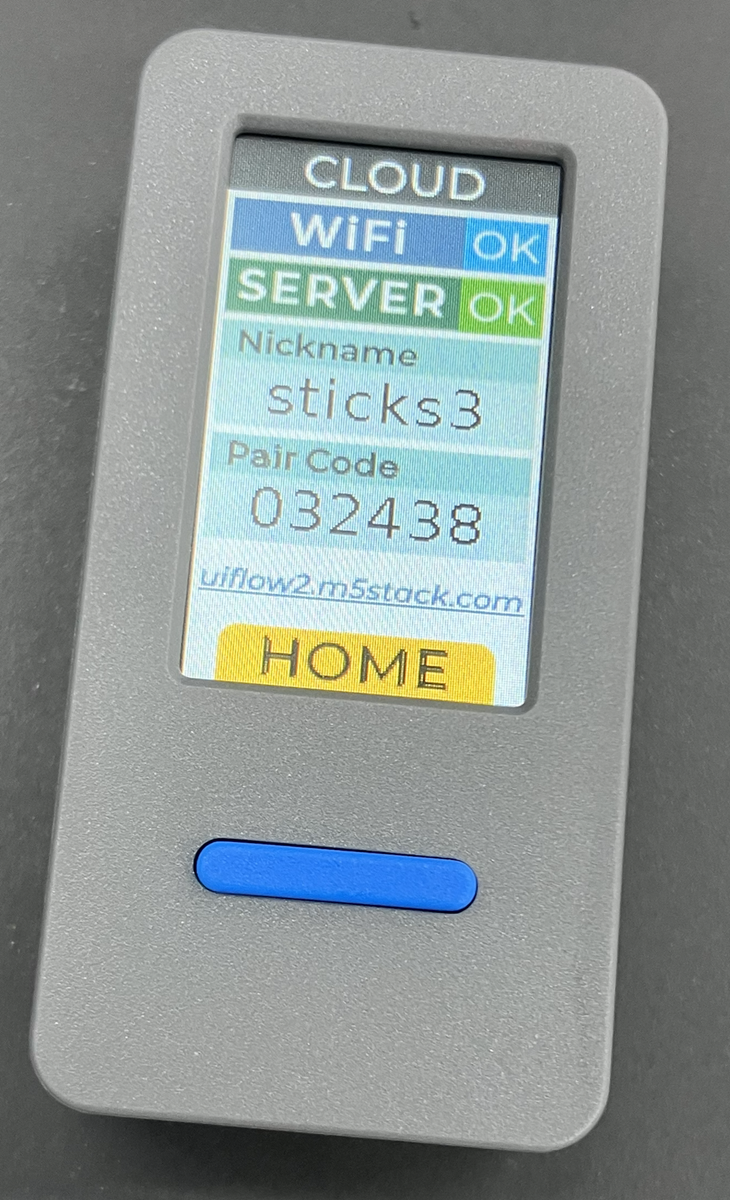
UIFlow2を起動して、青いホームボタンを押すと状態が表示されます。Wi-Fi接続が成功してすこしたつと上記の様のPair Codeが表示されます。これは2時間程度有効な一時キーで、このキーをブラウザ上から設定することでピアリングをする仕様に変更になりました。
UIFlow2を開く

上記のページを開きます。従来はログインが必要でしたが新方式だと不要になりました。学校などで使うためにログインしないといけないのはちょっと面倒ですので便利になりました。
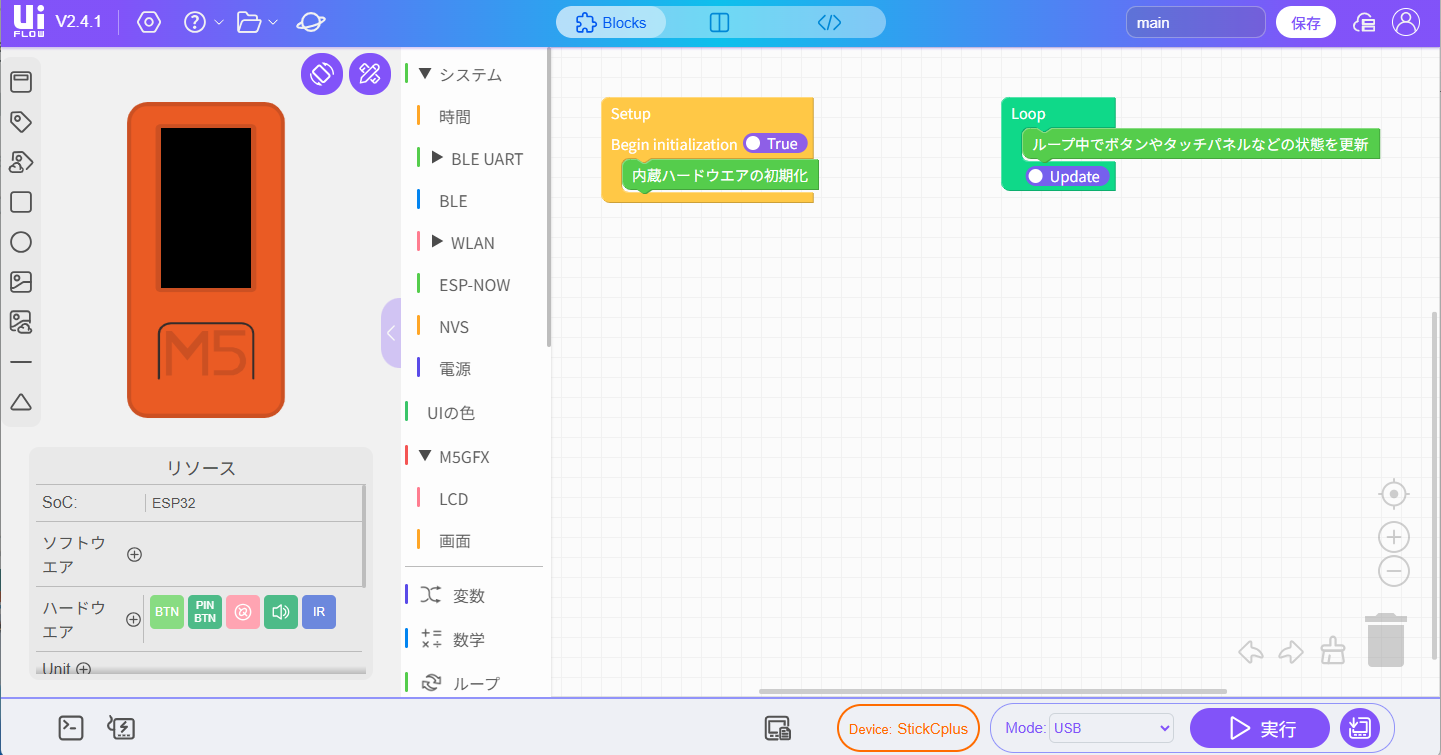
さて、ここからが既存ユーザーが操作がわからなくなるところです。
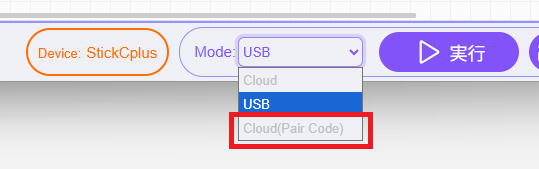
上記のModeをCloud(Pair Code)にする必要がありますが選択できません。まずはデバイスをStickS3に変更する必要があります。
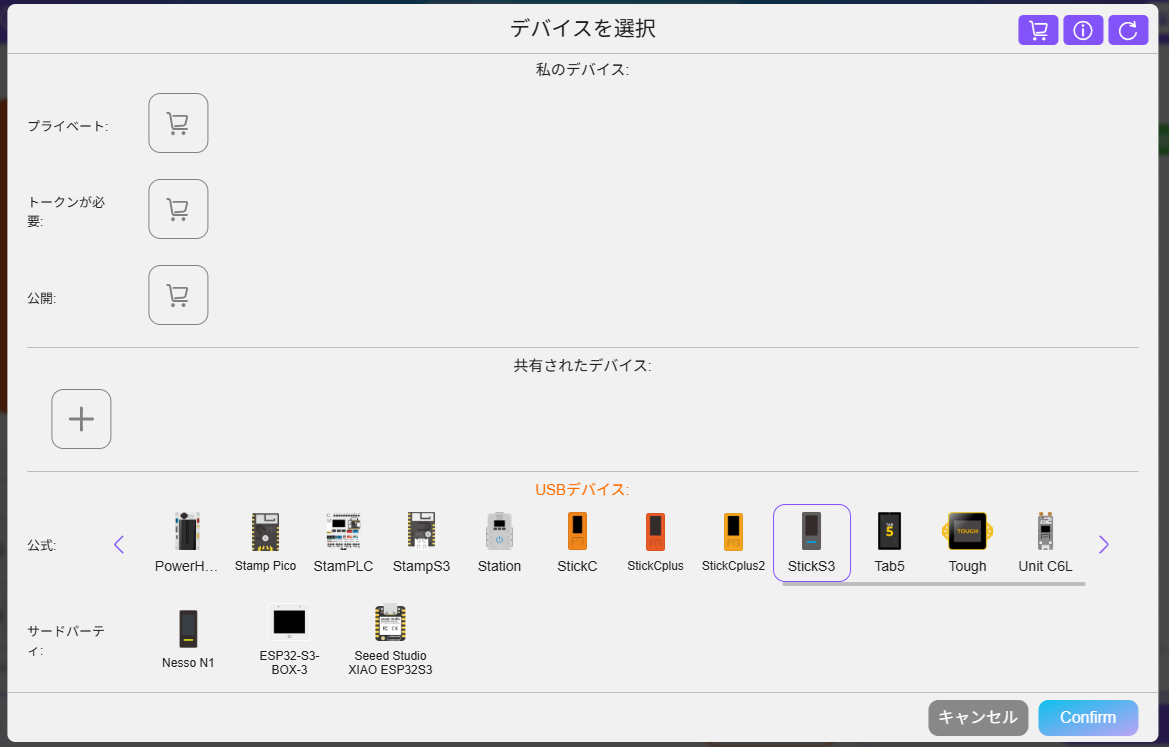
デバイスボタンを押すと上記の選択画面がでるのでStickS3を選択して、Confirmボタンを押します。
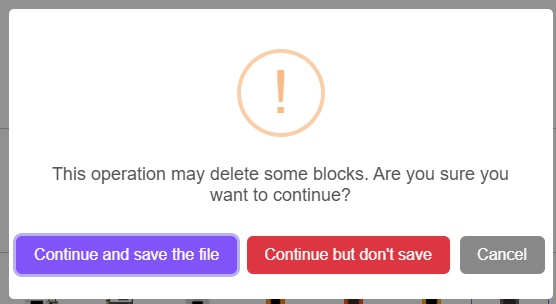
セーブするかと聞かれるので、don’t saveを選択。
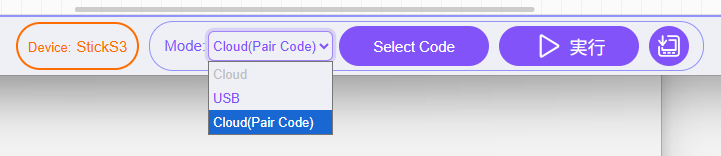
デバイスがStickS3に変更になり、ModeでCloudが選択可能になりました。Wi-Fi接続をしない場合にはUSB接続でもかまいませんが、どうせならWi-Fi接続がおすすめです。
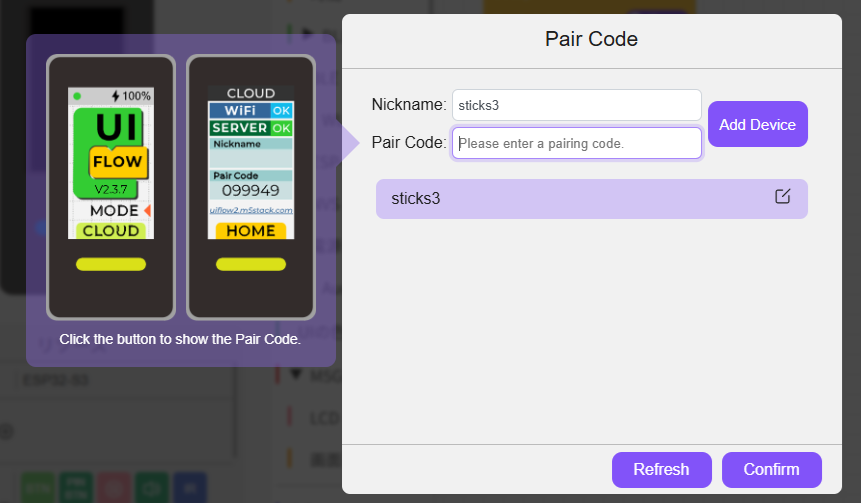
Select CodeでPair Codeの入力画面を開きます。ここで登録する名前とPair Codeを入力することで紐づけを行います。Pair Code自体は有効時間が2時間ですが、過去にピアリングしておくとPair Codeが変わっても覚えてくれているようでした。
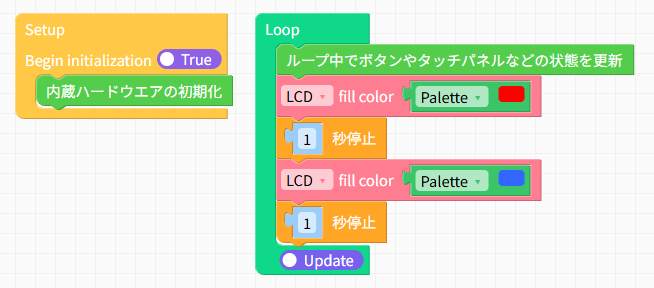
まずはわかりやすい画面の色を変更するプログラムなどを実行してみて、連携されているかを確認します。
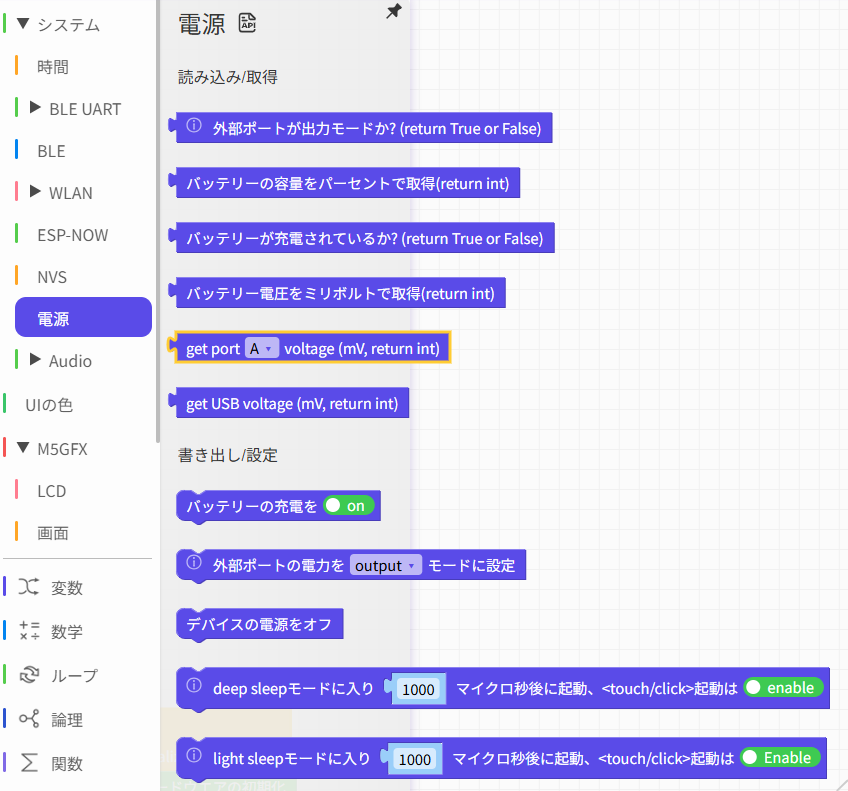
次に、StickS3に特有の機能である電源まわりをみてみます。バッテリー電圧とUSB接続されているかがわかるみたいですね。ちょっとまだ機能が少ない気がします。設定をみると外部ポートの電力設定があります。これは頭のところにあるピンソケットの他にユニットなどを利用するときのGrove端子への電源出力もここの設定のはずです。
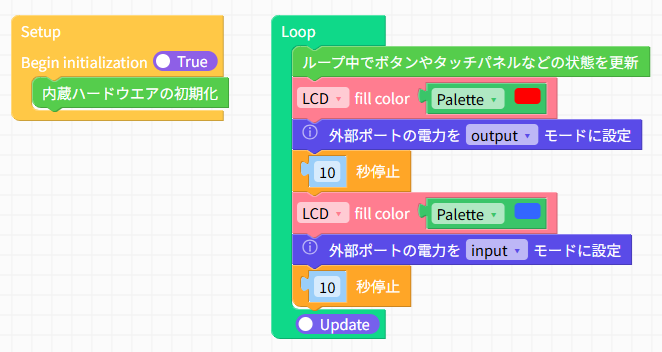
上記のように画面が赤いと電源出力モード、青いと入力モードに設定しました。
| モード | スピーカー | 消費電力 |
|---|---|---|
| 出力モード(赤) | ノイズあり | 200mA前後 |
| 入力モード(青) | ノイズなし | 280mA前後 |
私の環境だとUSBケーブルで給電している電流を計測すると出力モードより、入力モードの方が消費電力が大きかったです。出力モードのほうがスピーカーからノイズが聞こえて消費電力多そうなんですけれどね。消費電力系は別途調査していきたいと思います。
まとめ
まずは味見だけUIFlow2を使ってみましたが、従来と使い方がかなり変わっているので大変でした。

公式ドキュメントは上記にありますので、確認してみてください。
次回以上に個別機能の確認をしていきたいと思います。

コメント