
概要
上記のイベントで利用した収録環境の振り返りと来年への改善点を忘れないように書いておきたいと思います。去年は完全にPCが1台のみの状態で、外部カメラでの録画でしたが今年はOSB Studioを利用して少しだけ進化したのですがまだまだ改善点がありそうです。
動画
編集後の動画がこちらになります。
イベント準備
まずイベント前に会場をおさえます。ここが一番難しい気がしますが、このイベントの場合には例年ソニーさんの会場をお借りできています。感謝です。
そしてイベント告知画面の写真ですが、スイッチサイエンスの方にいい感じの写真を提供してもらっています。広報を通すともう少し固い写真になるのでスマホとかで撮影したオフショットっぽいものをもらっています。
そこにパワポとかでいい感じの文字を乗せてイベントトップ画像が完成します。このへんもこれまでのイベントでノウハウが溜まっているようでして、先人に感謝です。
イベント前の調整
このイベントはFacebook上のM5Stackユーザーグループが主催のため、Facebook上のメッセージを利用して連絡を取り合っています。しかし色々問題がありまして、近年のセキュリティ強化の波でなにかあると通知が止められてログインしなおさないと通知が来ない状態になります。基本スマートフォンでの通知はちゃんとこないと思ったほうがいいです。Xのメッセージもちゃんと通知来ないことがあるので非常に厄介です。
LT登壇者とはGoogle Drive上にURLで共有したフォルダを作成し、その中に登壇順やスライドをアップロードしてもらうシステムにしました。これ自体はわりと大丈夫かな? ファイルアップロードはGoogleアカウントにログインしていないとだめなのですが、スプレッドシートの編集はアカウントなくても大丈夫です。
しかし連絡もれが結構発生していました。ここはかなりの課題なので来年はどうしようかと思っていますがLT登壇者はイベントページ経由で一斉メールが飛ばせるのでそっちで連絡を取ったほうがいいのかもしれません。
イベント当日の機材構成
OSB Studioを動かすPC
基本的にここのPCでどの画面を表示するかの調整と動画収録を行います。それなりのスペックがあるほうが好ましいですが、最近のPCであれば特に問題がないと思います。
共有PC
これは無くてもいいのですが、事前にスライドをPDFでもらっておいて、共有PCでプレゼンをすることでPC入れ替え時間とかが短縮されます。とはいえ全員PC持ち込みでも問題はないと思います。
外部HDMI取り込み用USBキャプチャ


このへんのよくあるやつを持ち込みましたが、音声がちゃんと取り込めなかったので追加設定が必要だったのか、もう少し高いのも持っていたのでそっち使えばよかったです。いろいろ事前確認をしてからイベントを迎えましょう!
OSB StudioでHDMIキャプチャした映像を取り込んで、そのまま配信をするかタイムチャートとかを表示するのかを選択する感じの流れになります。
HDMIケーブル
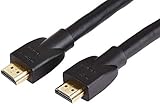


長めが正解でした。昔プロジェクターとかに利用していたものを持ち込んでみましたが、プレゼン台とOSB StudioのPCはちょっとした距離ができるので長い方が安心です。でも長過ぎるといろいろ問題が起こるので適度な長さがいいはずです。
Webカム


小窓に写っているのがWebカムの映像です。もう少し高性能のやつ使わないとだめですね。
三脚


あと三脚がなかったので手持ちで撮影していてブレブレのシーンがあります。小型三脚も必要。
マイク


これもっていくつもりだったのですが、結局Webカムのマイクを使ってしまいました。なので音質が微妙ですね。そもそも無線マイク自体は会場のものがあって、卓をもちこんでミキサーをするかという選択があります。今回は卓を持ち込んでいないので環境音をそのまま録音しています。
サブモニタ


これは持ち込むべきでした。ノートの1画面だとHDMIで取り込んでいる映像が今どうなっているかとかわかりにくいんですよね。無くてもどうにかなりますが、あったほうがいいです。本当は登壇者向けの画面とかもあったほうがいいです。
OBSコントローラー
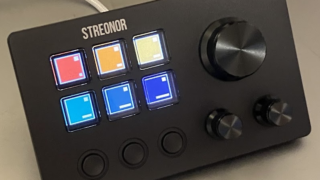
本当はこれ使えばシーン切り替えとかがボタンでできますし、今取り込んでい画面の概要とかが俯瞰できます。はい、忘れました。。。
電源タップ


これは会場によると思いますが、足元に電源きていたので持ち込みましたが使いませんでした。
USB電源
PCの台数より多めに持ち込んだほうがおすすめです。
OSB Studioの設定
タイムチャート
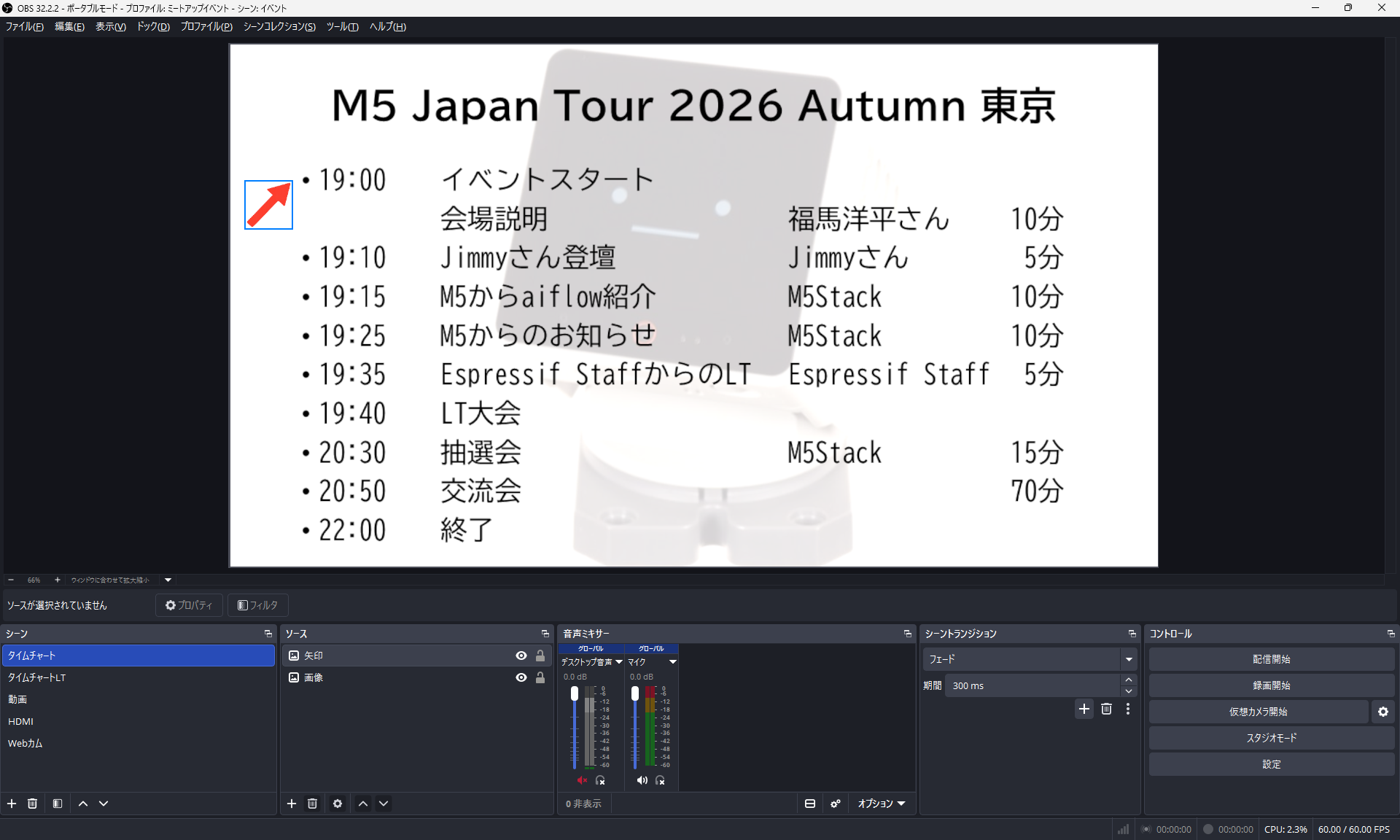
OSB Studioは左下のシーンで画面レイアウトを調整します。用意したのはまずは全体のタイムチャートです。とりあえず待機時間はこの画面に戻します。一応画像で矢印を用意して手で移動していまここだよーってできるようにしていましたが使いませんでした。
タイムチャートLT
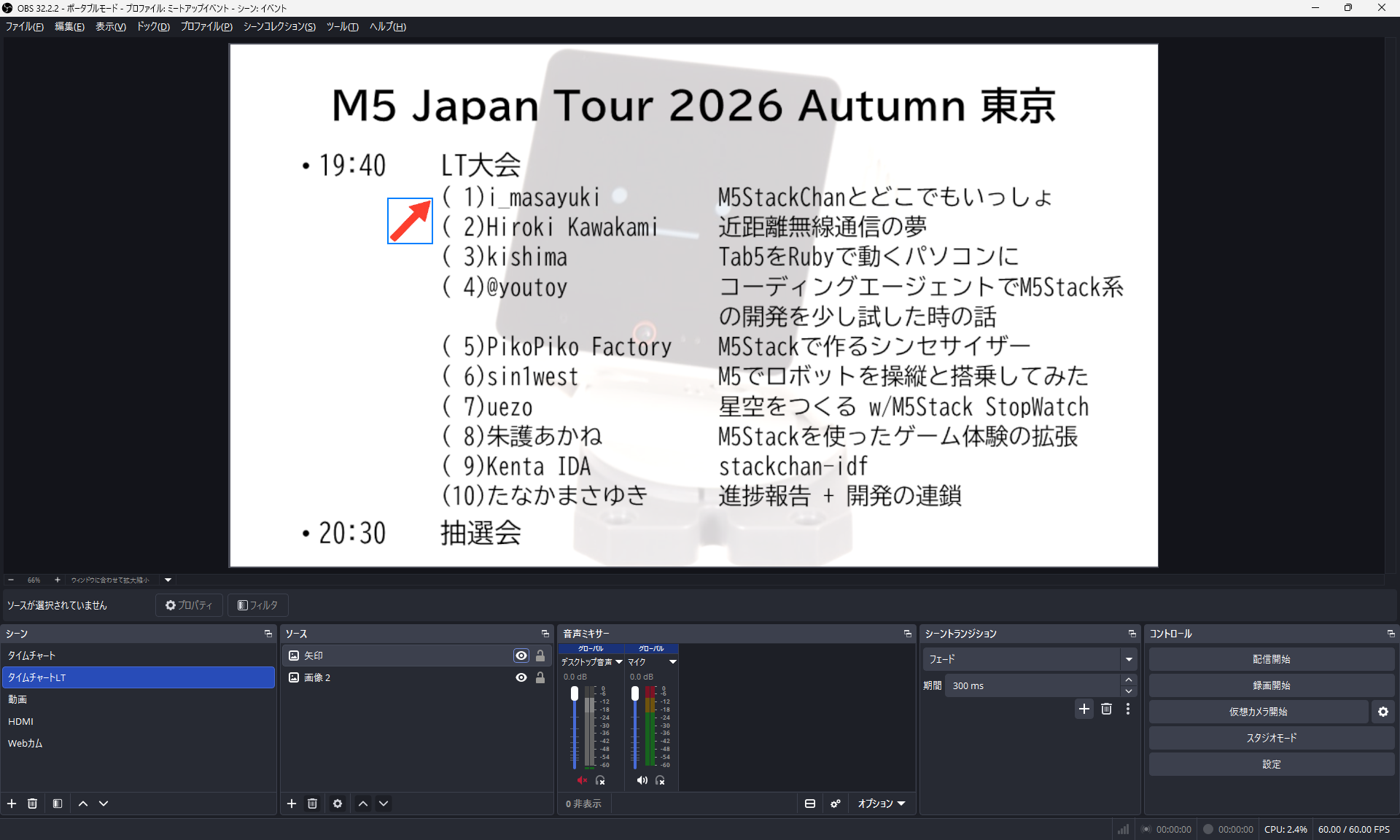
LTになると登壇者別の画面を用意しておきました。この画面自体はパワーポイントで事前に作成して画像にしたものを画面全体に表示しているだけになります。
動画
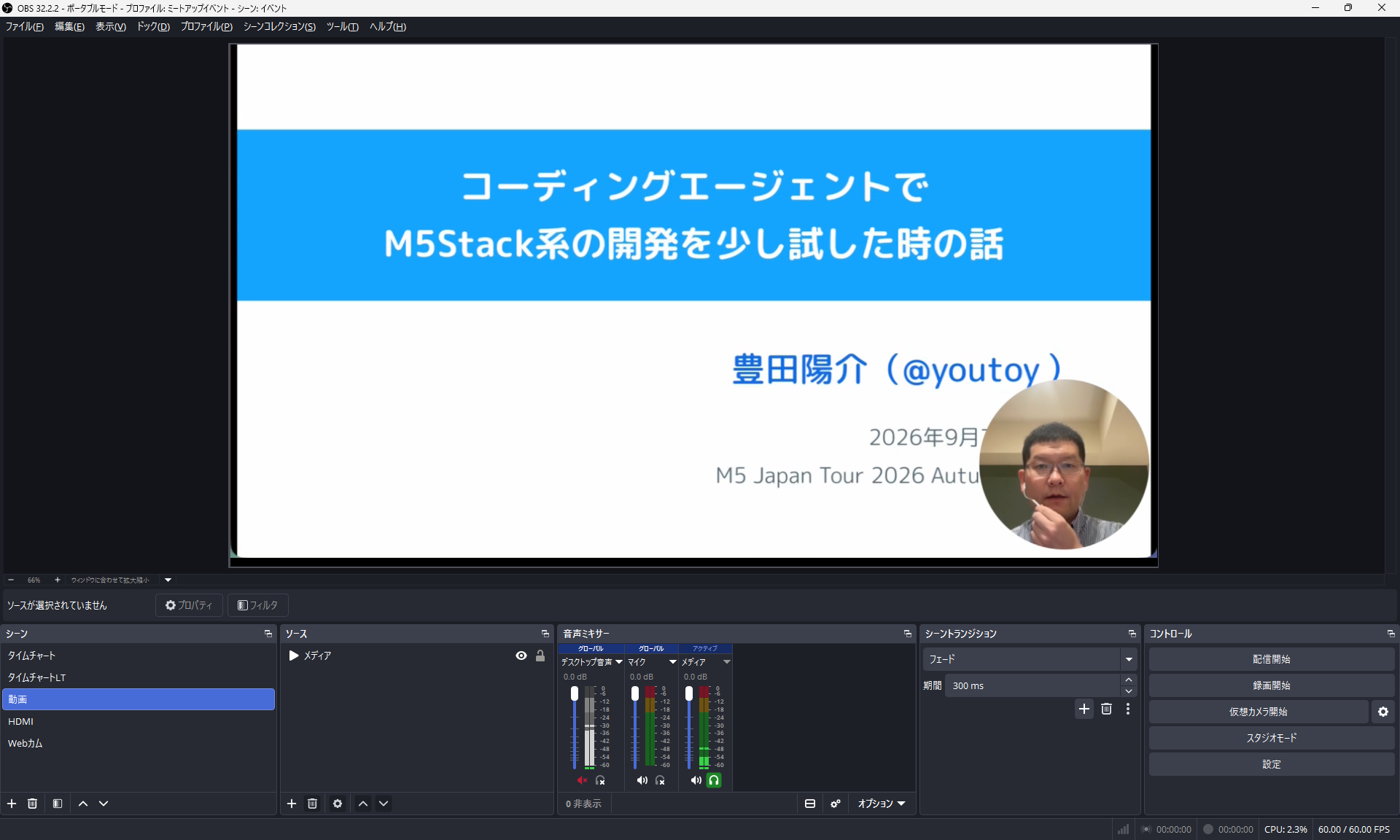
今回Youさんが会場に来れなかったので事前に動画をもらってそれの再生用のシーンです。選択した瞬間に再生される設定にしていました。
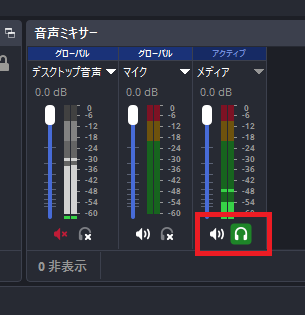
今回ミスっている設定がありまして、メディアの音声処理になります。右側のヘッドフォンがモニターに出力するかの設定になります。モニター自体が今回の会場に流れる映像と音声のためにここはONにする必要があります。その左側のスピーカーマークなのですが、こちらはOSB Studioで録音されるかになります。
なにが起こったかというと、その左のマイクが会場の音を拾います。そしてメディアの音と両方収録されていましたのでエコーがかかってしまいました。
会場的には問題なかったのですが、そのままリアルタイム配信をしていたら音質が悪かったですね。反省。今回は編集時にオリジナルの動画を差し込み直しています。
HDMI
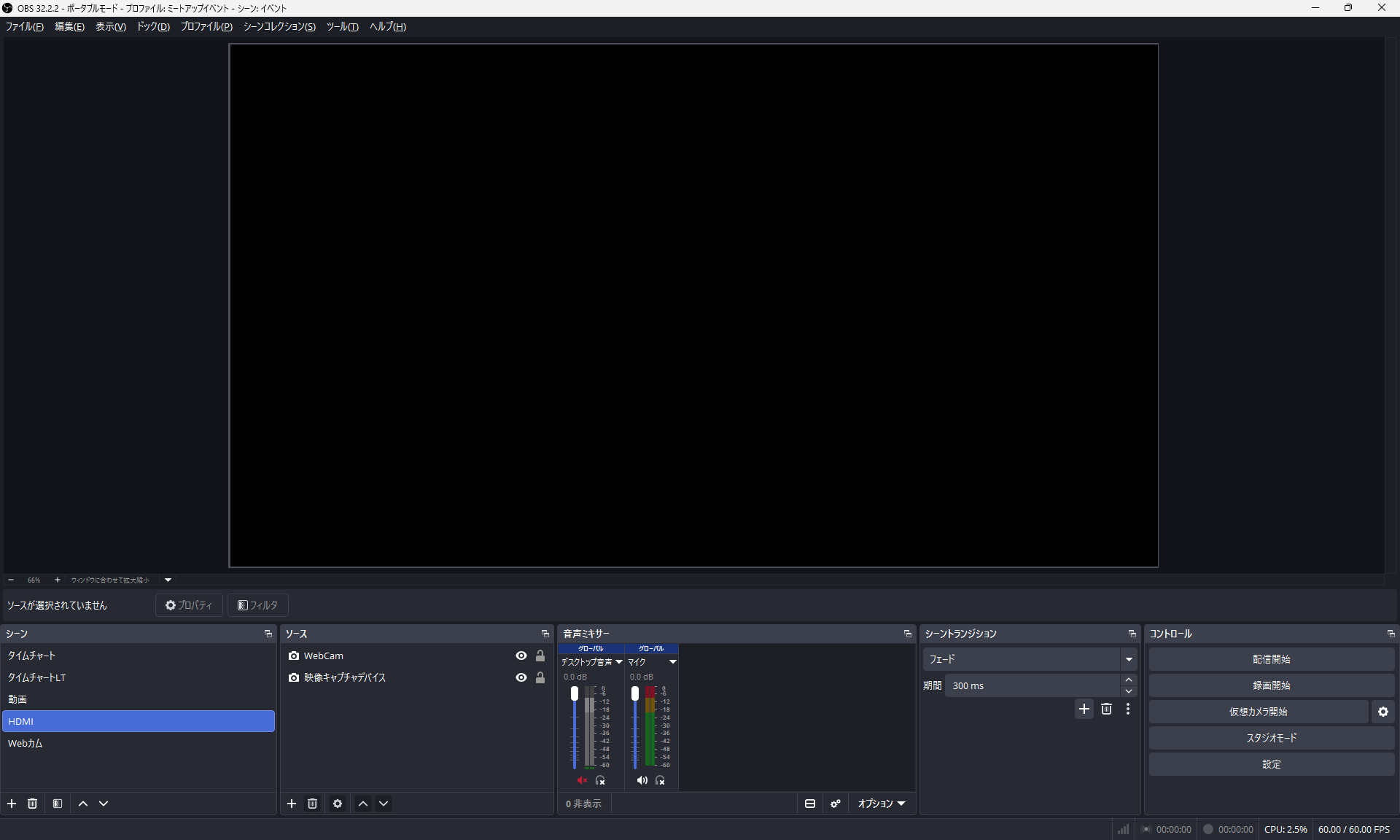
この画面がHDMIでキャプチャした画面をそのまま全画面に表示するシーンとなります。あとはWebカムも小窓として乗せています。スライドの内容を見ながら小窓の位置を調整するパターンとその場で手で動かすパターンがありますが、私は手でサイズとか位置を調整しながらすすめましたので結構ちょろちょろ動いています。本当は一度OFFにしてから位置調整後にONにするのが好ましいです。
Webカム
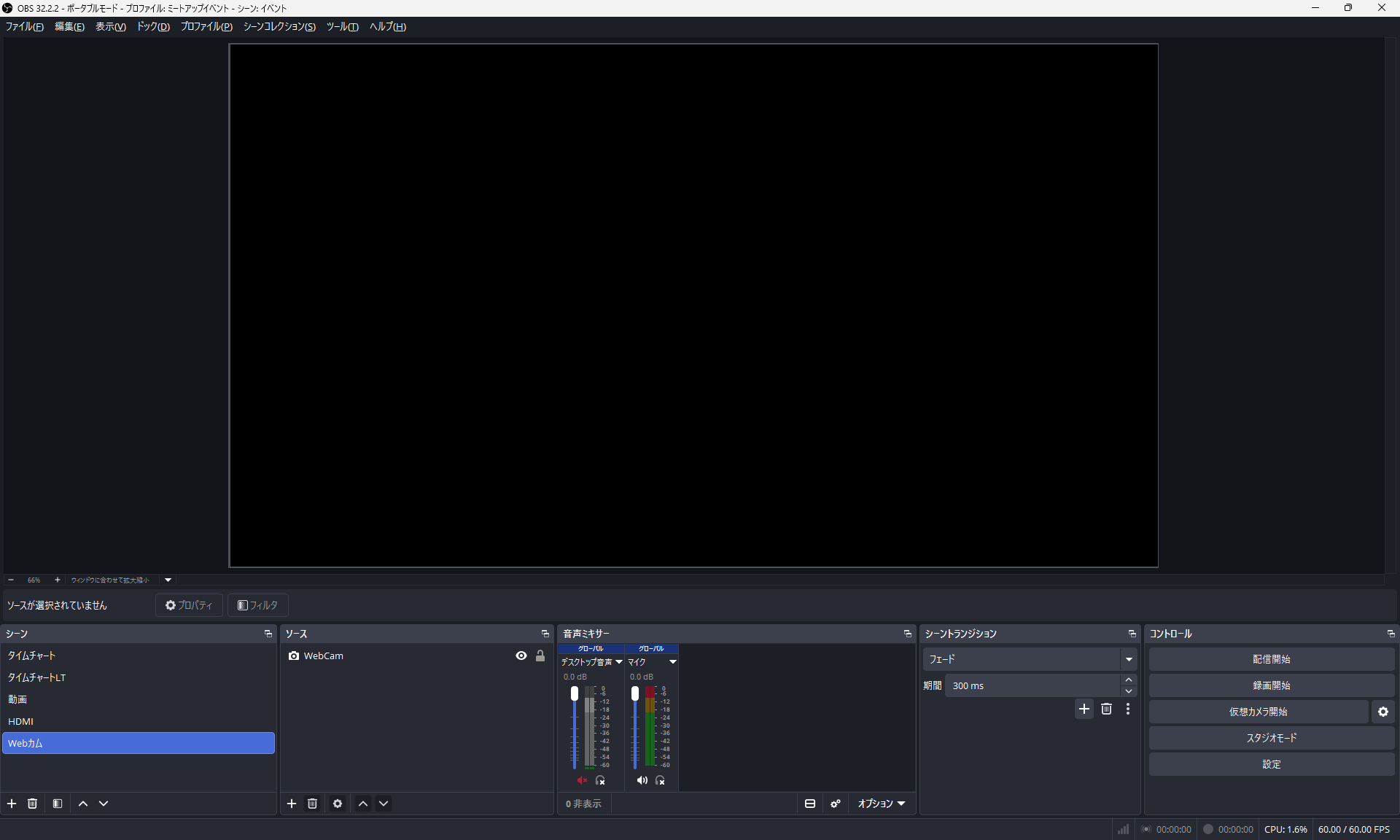
この画面はWebカムを全画面にしたシーンです。LT登壇後のプレゼントを渡すときとかに使っています。
編集ソフト
DaVinci Resolveを割と使っていましたが、今回は軽い編集だけで音声のノイズ処理と不要場面カット程度なのでShotcutを使わせていただきました。

音声系のフィルターとかは使いやすかったですし、トリミングだけであればかんたんな操作でいけました。ただし、動画のプレビュー画像がちょっと遅いのと、サムネイル画像が時間別にでてこないのでちょっと面倒なところはあります。
DaVinci Resolveの方が高性能なのですが、どこまでの機能を使うのかですね。Shotcutもなれるまで少し戸惑いましたが、利用しやすいソフトではありました。
まとめ
年一回しかイベントを開催しないと来年まで一年あるのでまたソフトとか環境が変わっていそうです。もうすこしイベントの頻度を上げたほうがいいのかもしれません。とはいえ会場を借りるイベントはちょっと負担が大きいのでオンラインイベントとかのLT大会とかがいいのかもしれません。
コメント